
- Unduh template XML melalui Akun OnlinePajak
– Login ke Akun OnlinePajak Anda disini
– Masuk ke Menu Pengaturan – Manajemen Data – Impor
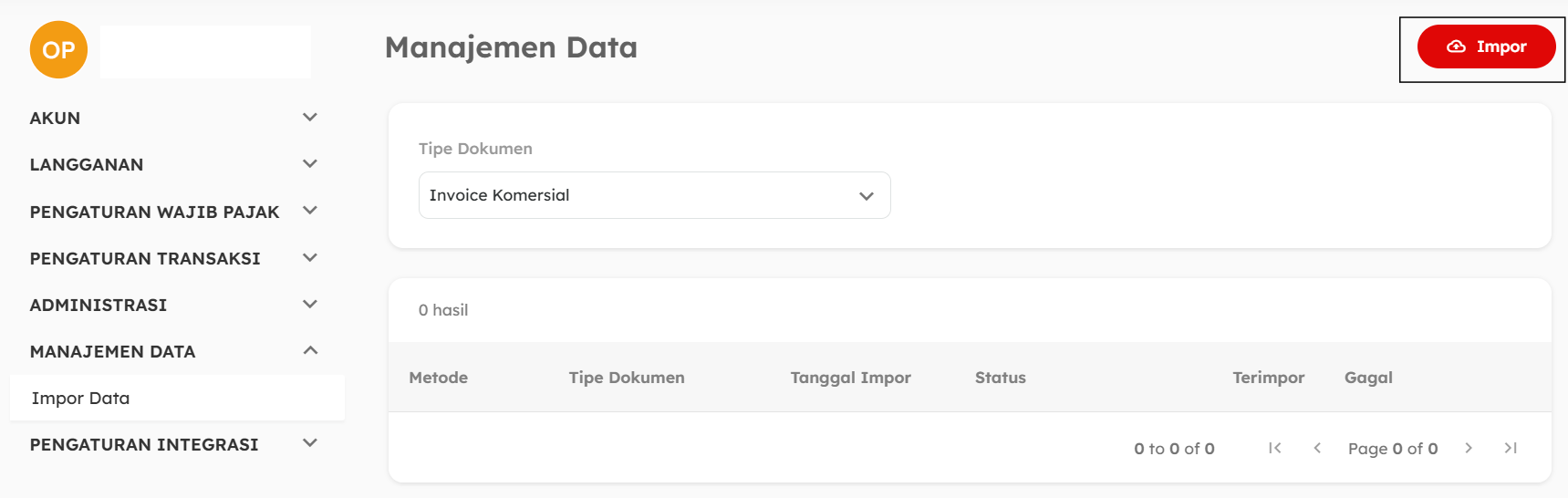
– Klik tombol Impor – CSV/XLSX/XML – Pada tipe transaksi pilih “Purchase” – Pada tipe dokumen pilih “eBupot Unification Coretax” Lalu klik Lanjut
 – Selanjutnya pilih Template XML sesuai dengan data yang ingin diunggah – klik unduh template untuk mengunduh folder template XML yang telah disediakan oleh OnlinePajak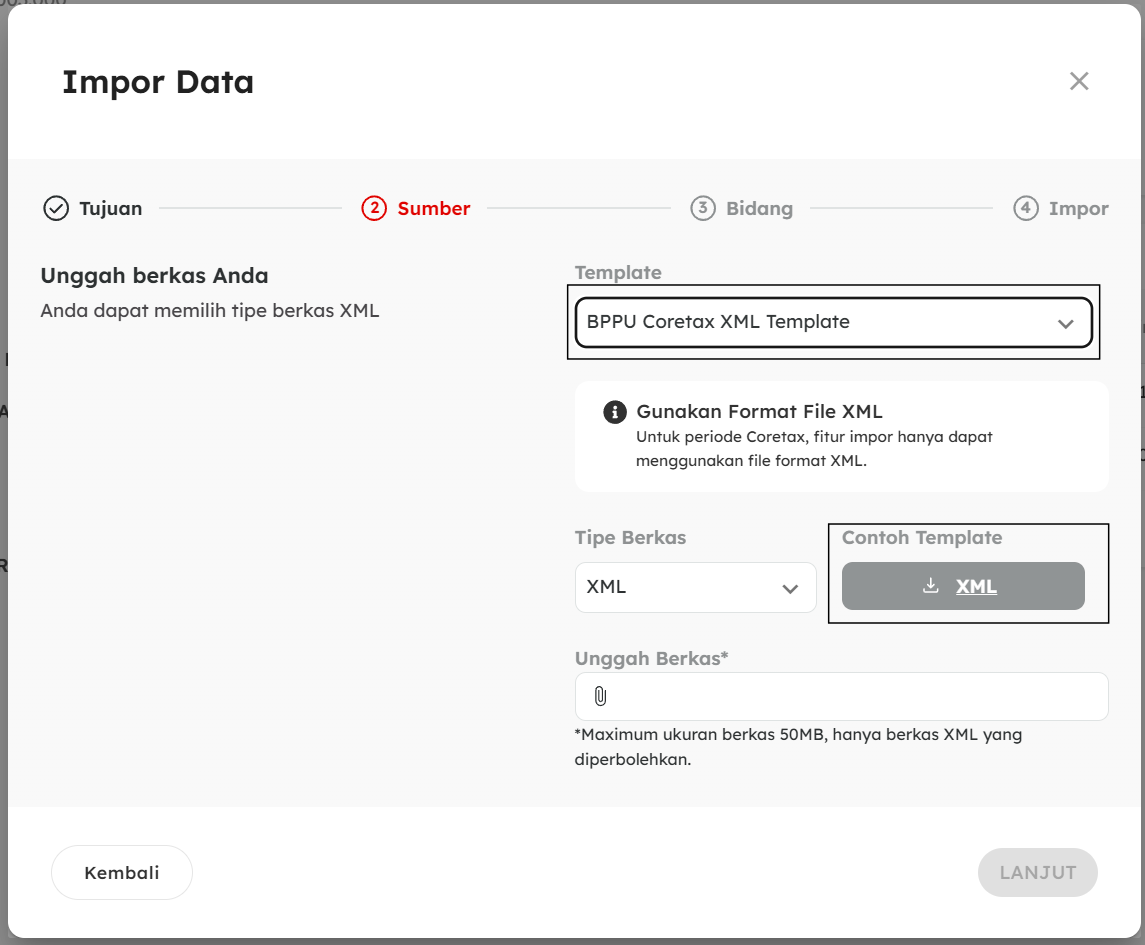
- Setelah file template berhasil dibuat, Silakan Buka File yang berformat Excel dari folder hasil download yang sebelumnya di unduh

- Lengkapi Template Excel pada sheet DATA
Pastikan Anda sudah menginput NPWP16 yang sesuai pada bagian NPWP Pemotong
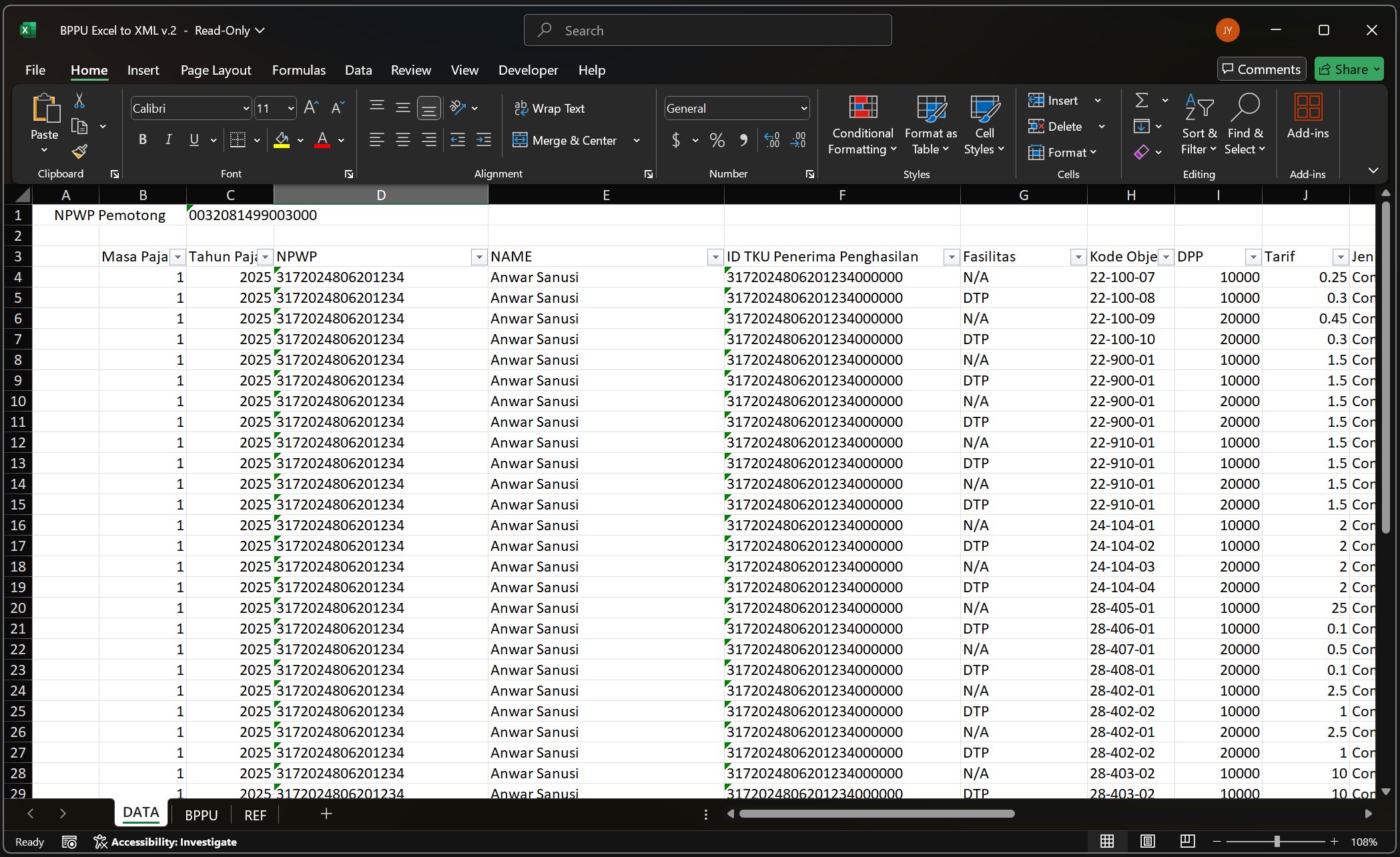
- Jika sudah dilengkapi pada Sheet DATA. Selanjutnya bisa di proses untuk convert Excel ke XML
– Klilk Menu Developer – Source – XML Maps – Add – Pilih template XML yang sebelumnya sudah di download – Klik ok
Silakan lihat rekaman layar berikut :
- Langkah selanjutnya ialah Mapping masing masing header dengan cara Drag and Drop. Untuk lebih jelasnya ikuti langkah pada video berikut :
Pastikan seluruh field pada sebelah kanan Excel di mapping ke kolom excel. Referensi nya bisa dilihat pada Sheet BPPU
- Langkah selanjutnya ialah Export data Excel ke dalam tipe XML
Klik Menu Developer – Export – Pilih lokasi penyimpanan file – Export
File XML akan tersimpan pada folder penyimpanan sesuai yang Anda pilih. - Selanjutnya silakan unggah File XML tersebut ke Platform OnlinePajak. Anda bisa kembali pada halaman Pengaturan – Manajemen Data – Impor – Hingga menampilkan halaman berikut
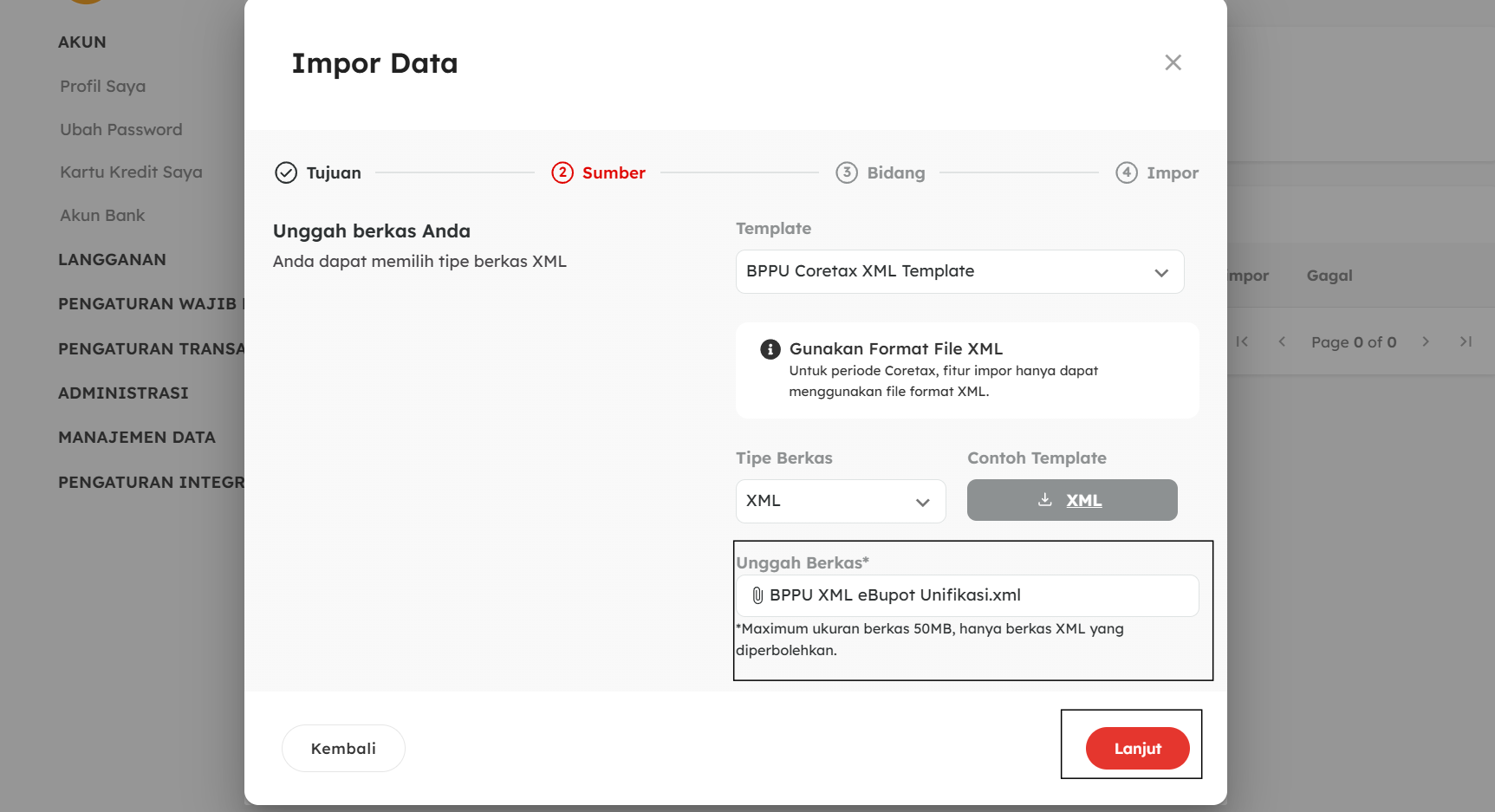
Unggah File XML yang sebelumnya sudah dubuat, Lalu klik Lanjut
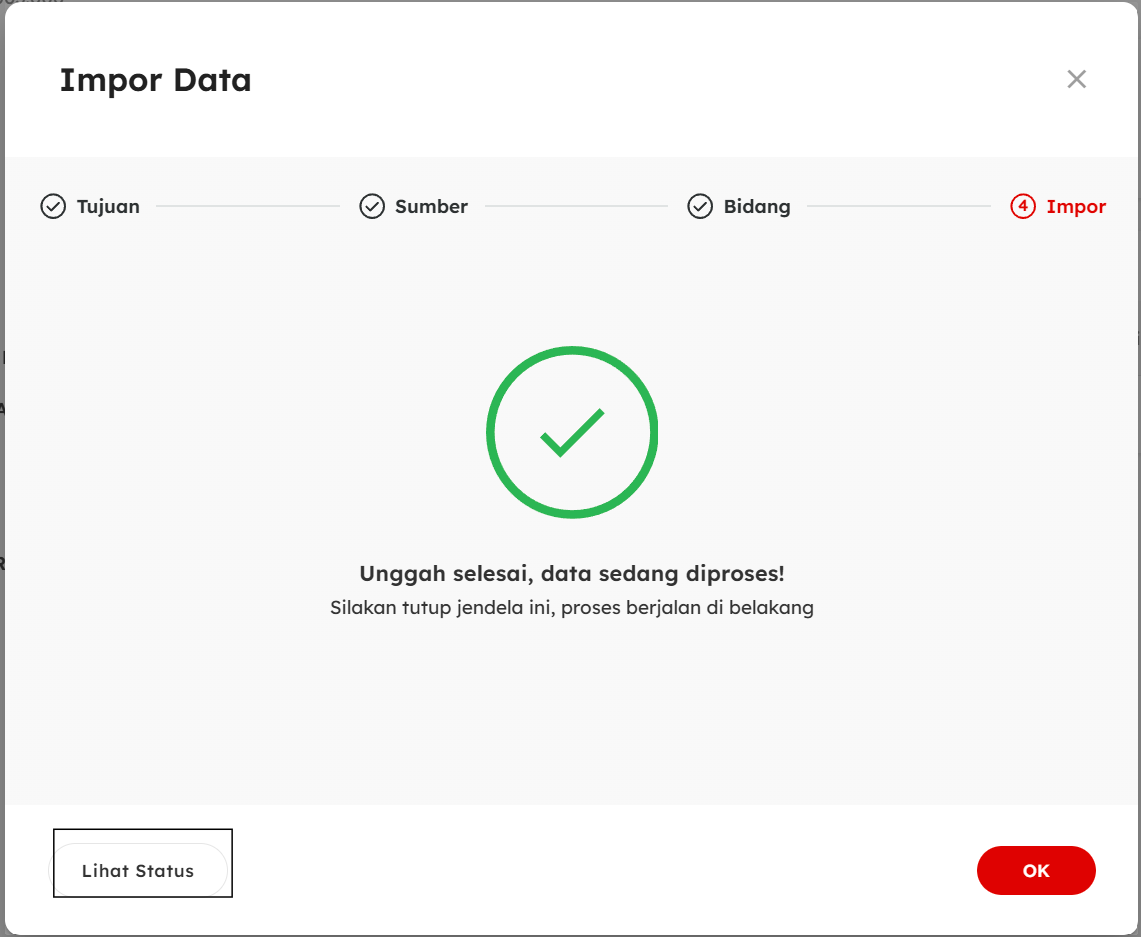
Akan muncul Pop Up berikut, Klik tombol Lihat Status untuk melihat status impor yang dilakukan
- Status Impor akan tampil pada halaman Manajemen Data – Impor – Pilih Tipe Dokumen : eBupot Unifikasi Coretax
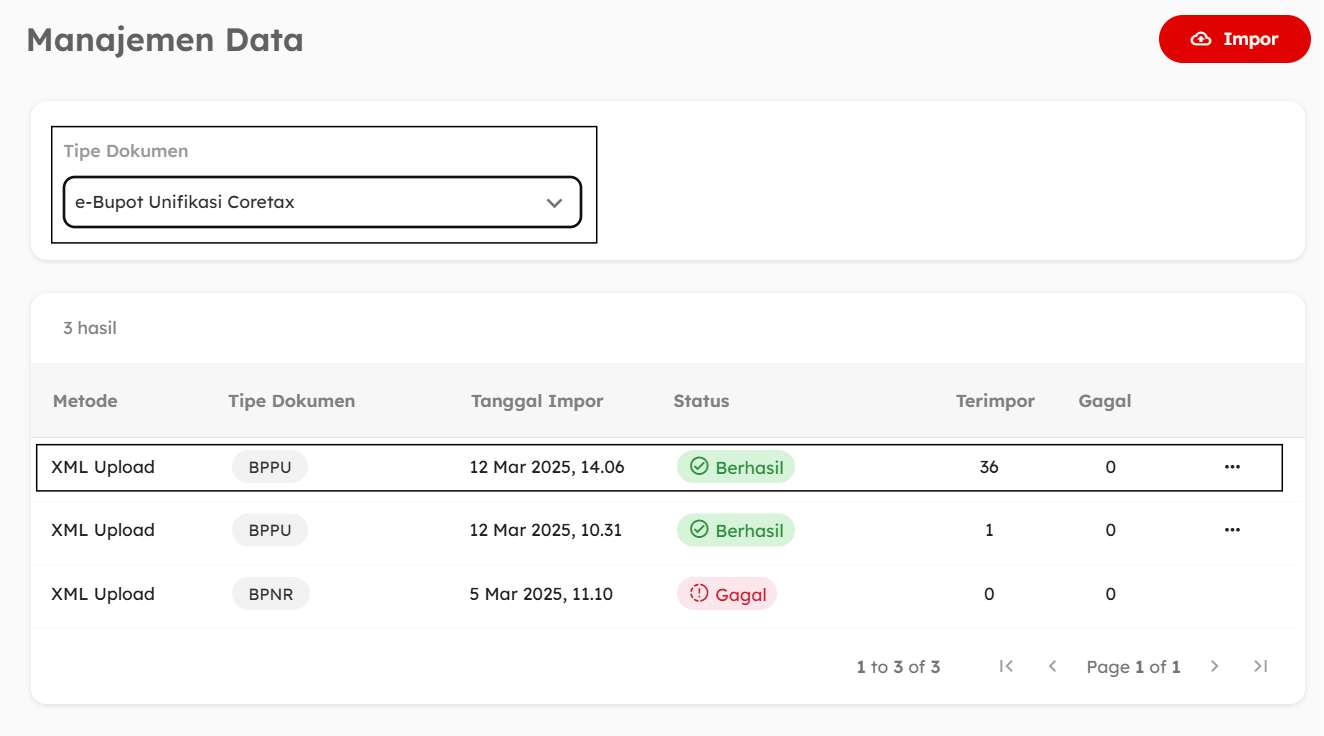
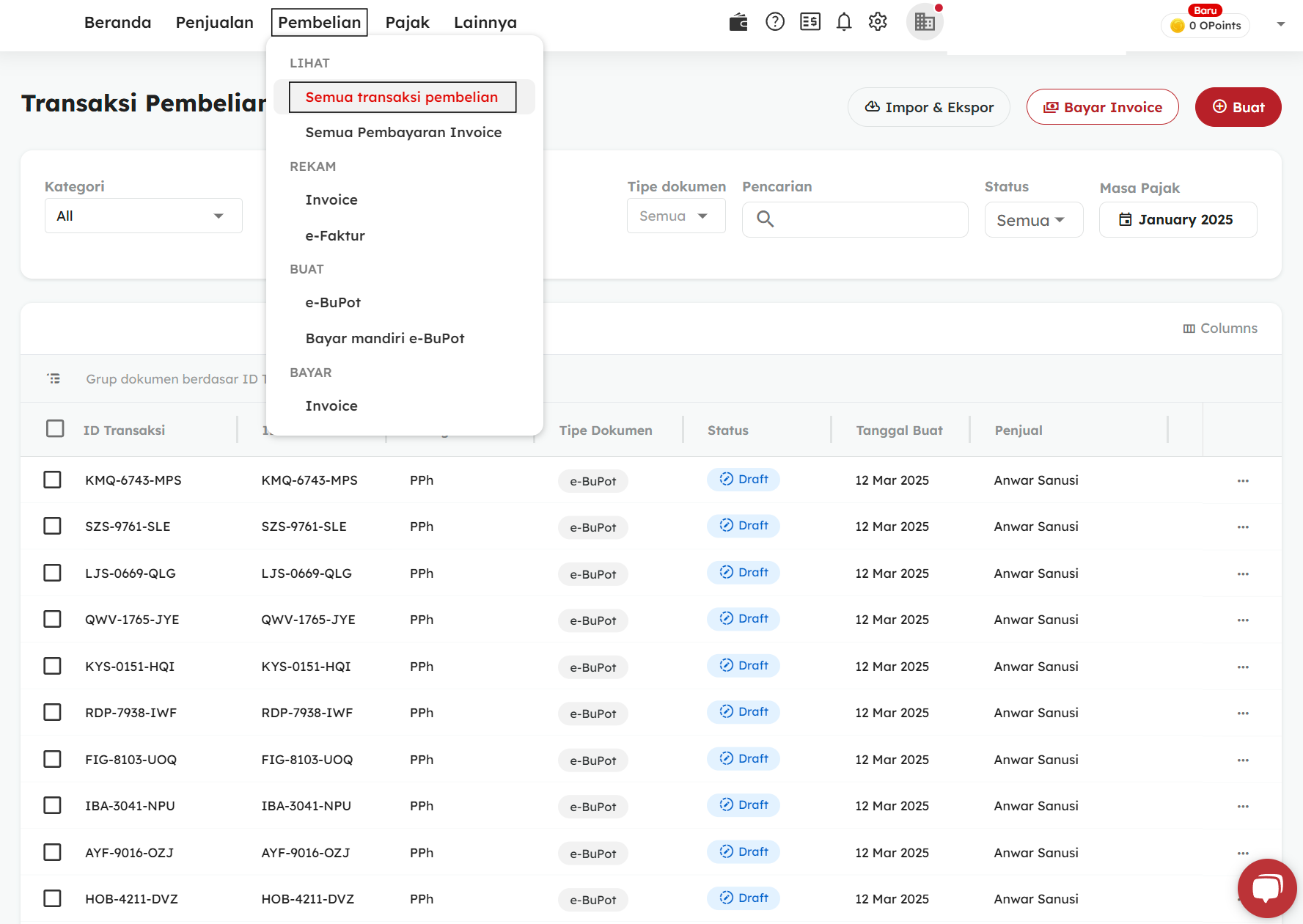
Status Berhasil menandakan proses impor sukses dan list transaksi bisa di akses pada menu Pembelian – Semua Transaksi Pembelian
- Jika Transaksi Draft sudah sesuai, dan ingin dilakukan Approval. Silakan ceklis transaksi yang diinginkan lalu klik Approve
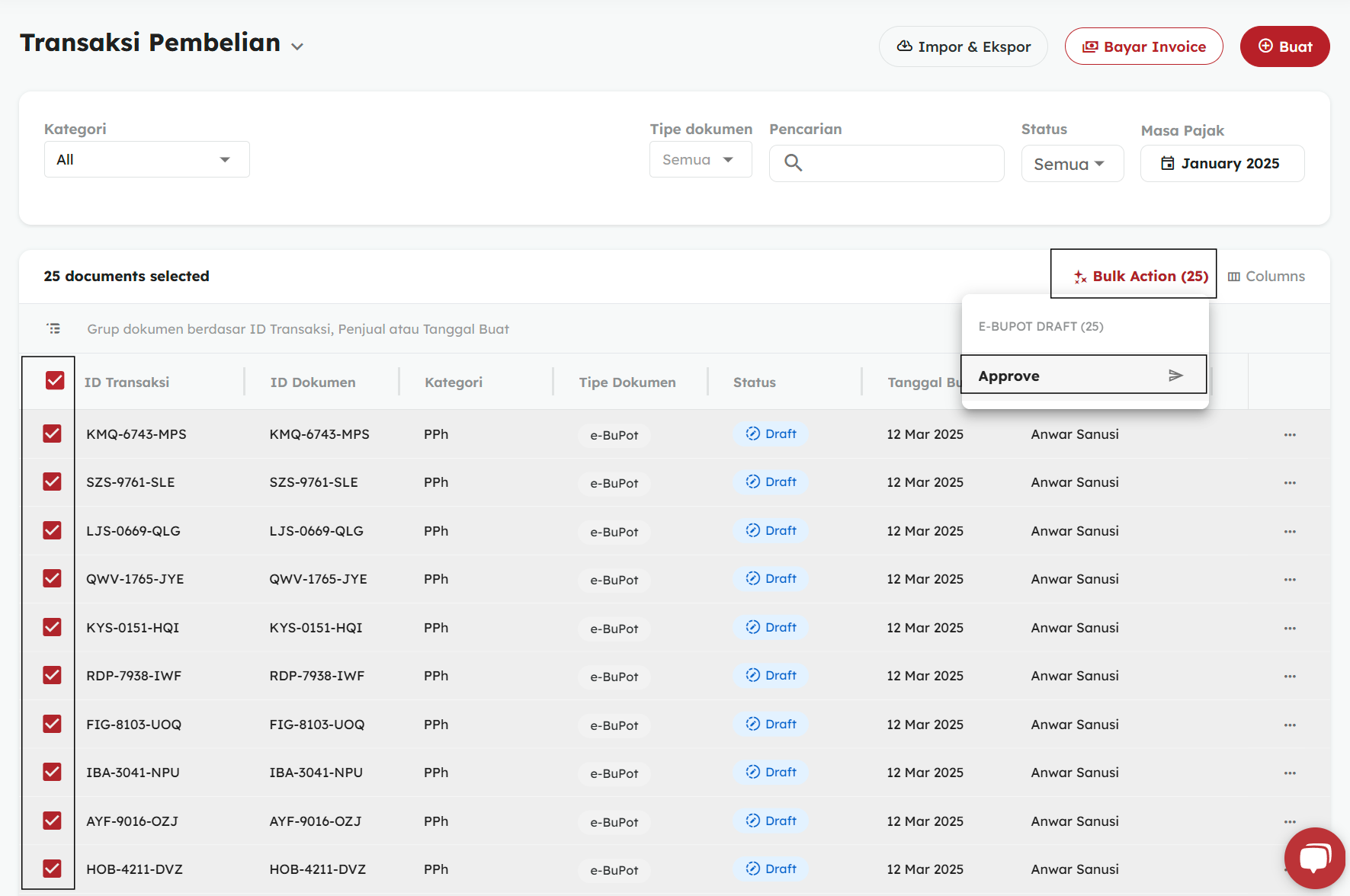
Note : Transaksi yang sudah berstatus Approved akan secara otomatis mendapatkan penomoran ID Dokumen dari DJP dan bisa diunduh PDF nya pada halaman OnlinePajak

