Bulk e-Meterai memungkinkan Anda membubuhkan e-Meterai ke beberapa dokumen sekaligus dengan mengunggah data dalam format CSV.
Sebelum memulai Pastikan bahwa:
- Semua dokumen yang akan dibubuhkan e-Meterai berada dalam satu folder
- Anda memiliki akses untuk mengunduh dan mengunggah file CSV
- Anda mengetahui posisi e-Meterai (koordinat) pada dokumen PDF
Langkah 1: Unduh template CS
Cara mengunduh template CSV
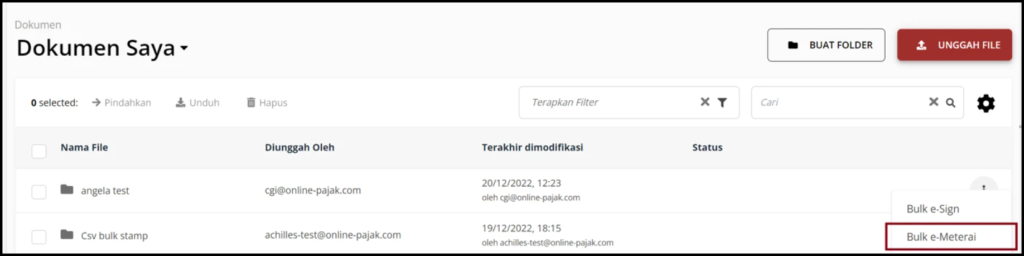
- Buka folder yang berisi dokumen.
- Klik menu Bulk e-Meterai.
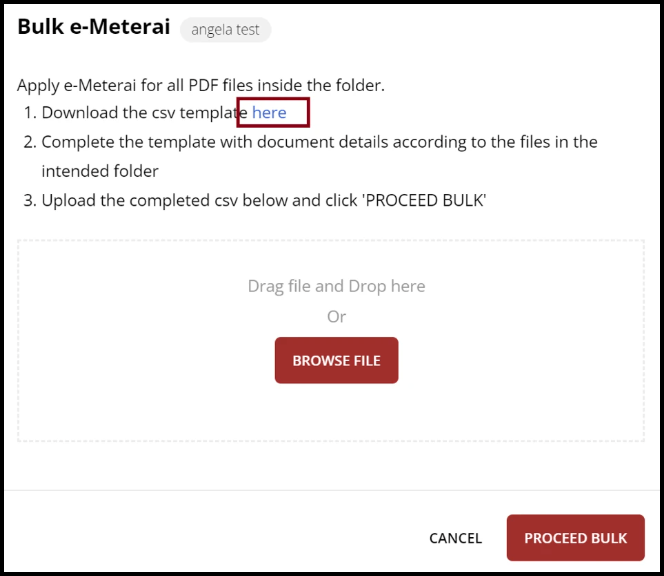
- Pada pop-up yang muncul, klik tautan Download CSV template.
Langkah 2: Lengkapi template CSV
Lengkapi informasi yang diperlukan pada template CSV. Kolom bertanda (*) wajib diisi.
Document details
| Field | Tipe | Deskripsi |
| document_id* | string | Terisi otomatis oleh sistem. Jangan diubah. |
| filename* | string | Terisi otomatis oleh sistem. Jangan diubah. |
| password | string | Kata sandi dokumen (jika ada). |
| document_type* | string | Kode jenis dokumen. Nilai yang diperbolehkan: 4a, 4b, 3, 2 |
| Kode | Deskripsi |
| 4a | Dokumen penerimaan uang (> 5 juta) |
| 4b | Dokumen pelunasan utang (> 5 juta) |
| 3 | Surat Keterangan / Surat Lainnya |
| 2 | Surat Berharga / Dokumen Transaksi |
| Field | Tipe | Deskripsi |
| document_number* | string | Nomor dokumen |
| document_date* | string | Tanggal dokumen (format: YYYY-MM-DD) |
| location* | string | Lokasi pembubuhan e-Meterai (nama kota) |
Identity details
| Field | Tipe | Deskripsi |
| identity_type* | string | Jenis identitas. Gunakan NPWP atau NIK (huruf besar). |
| identity_number* | string | Nomor identitas: • NPWP: 15 digit angka • NIK: 16 digit angka |
| name* | string | Nama pihak yang dikenakan bea meterai |
Posisi e-Meterai
Gunakan koordinat untuk menentukan posisi QR e-Meterai pada file PDF. Referesi dapat akses melalui link di sini.
| Field | Tipe | Deskripsi |
| LLX* | integer | Koordinat X kiri bawah (≥ 0) |
| LLY* | integer | Koordinat Y kiri bawah (≥ 0) |
| URX* | integer | Koordinat X kanan atas (≥ 0) |
| URY* | integer | Koordinat Y kanan atas (≥ 0) |
| page* | integer | Nomor halaman PDF tempat e-Meterai dibubuhkan (≥ 0) |
Langkah 3: Unggah template CSV
Setelah template CSV diisi:
- Unggah file CSV yang sudah lengkap.
- Lanjutkan proses Bulk e-Meterai.
- Pantau status proses dengan me-refresh halaman folder.
Catatan
- Satu dokumen tidak dapat memiliki lebih dari satu e-Meterai dalam satu unggahan CSV.
- Proses bulk hanya dapat dilakukan untuk satu folder dalam satu waktu.


