


Langkah 1 : Mengelola Pengaturan Impor eBupot PPh 21
Fitur Pengaturan Impor PPh 21 memungkinkan Anda menentukan bagaimana sistem memproses data PPh 21 yang diimpor, baik saat pembuatan draft maupun pada saat proses approval. Pengaturan ini membantu meminimalkan kesalahan data dan mempercepat proses impor transaksi.
Untuk mengakses halaman ini, buka menu Pengaturan – Manajemen Data – Pengaturan Impor
Opsi Pengaturan yang Tersedia
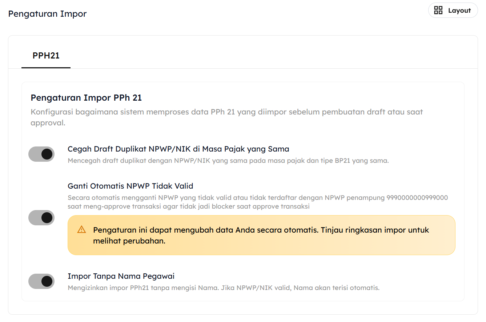
1. Cegah Draft Duplikat NPWP/NIK di Masa Pajak yang Sama
Aktifkan pengaturan ini untuk mencegah terbentuknya draft transaksi dengan NPWP/NIK, masa pajak, dan tipe BP21 yang sama.
Jika sistem menemukan data yang memenuhi kriteria tersebut, transaksi duplikat tidak akan dibuat sehingga membantu menghindari pelaporan ganda.
2. Ganti Otomatis NPWP Tidak Valid
Aktifkan pengaturan ini agar sistem secara otomatis mengganti NPWP yang tidak valid atau tidak terdaftar dengan NPWP Penampung (9990000000999000) saat proses approval transaksi.
Pengaturan ini dapat membantu mengurangi kegagalan approval akibat NPWP yang tidak valid.
Catatan: Pengaturan ini dapat mengubah data transaksi secara otomatis. Setelah proses impor selesai, disarankan untuk meninjau hasil impor melalui rangkuman impor guna memastikan perubahan yang dilakukan oleh sistem telah sesuai.
3. Impor Tanpa Nama Pegawai
Aktifkan pengaturan ini apabila file impor tidak memuat informasi nama pegawai.
Dengan pengaturan ini, sistem tetap dapat memproses data impor. Apabila NPWP/NIK yang diinput valid dan terdaftar, nama pegawai akan diisi secara otomatis oleh sistem.
Tips Penggunaan
- Aktifkan Cegah Draft Duplikat NPWP/NIK di Masa Pajak yang Sama untuk menghindari data ganda.
- Aktifkan Ganti Otomatis NPWP Tidak Valid apabila Anda ingin meminimalkan kegagalan approval akibat kesalahan NPWP.
- Aktifkan Impor Tanpa Nama Pegawai jika data sumber tidak mencantumkan nama pegawai namun NPWP/NIK telah tersedia dan valid.
Pengaturan ini dapat diubah kapan saja sesuai kebutuhan proses impor data PPh 21 perusahaan Anda.
Langkah 2 : Cara Melakukan Import Dokumen eBupot PPh21/26
Sejak berlakunya Coretax, Proses import Bukti Potong PPh21/26 harus dilakukan dengan menggunakan template XLSX/XML. Berikut panduannya melalui dashboard Achilles
1. Login ke Dashboard Achilles
Masuk ke akun Achilles menggunakan user email dan password yang telah Anda daftarkan.
2. Akses Menu Manajemen Data
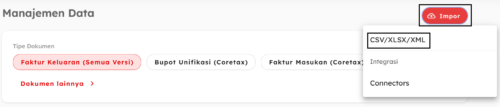
- Masuk ke Menu Pengaturan – Manajemen Data – Impor
- Klik tombol Impor – CSV/XLSX/XML
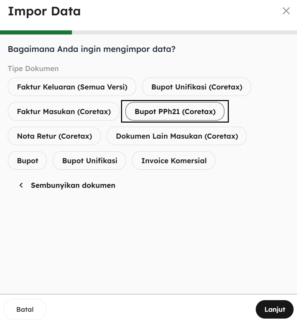
- Pilih tipe dokumen Bupot PPh21 (Coretax) Lalu klik Lanjut
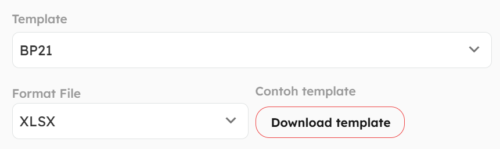
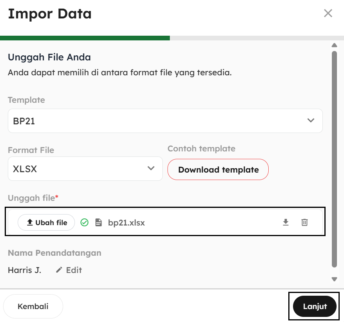
- Selanjutnya, pilih template sesuai dengan jenis data yang ingin diunggah (BP21 atau BP26).
- Anda dapat memilih format template XLSX maupun XML sesuai kebutuhan.
- Klik Unduh Template untuk mengunduh template impor yang akan digunakan sebagai acuan pengisian data.
3. Siapkan File Impor
- Lengkapi data pada sheet DATA di template Excel yang telah diunduh.
- Pastikan Anda telah mengisi NPWP 16 Digit Pemotong pada kolom NPWP Pemotong sesuai data perusahaan yang digunakan.
- Setelah seluruh data dilengkapi, simpan kembali file dengan format yang sama (XLSX)
3. Unggah File Impor
- Kembali ke halaman Impor Data pada dashboard Achilles Anda.
- Unggah file yang telah disiapkan.
- Klik Lanjut untuk memulai proses validasi dan impor data.
4. Periksa Hasil Import
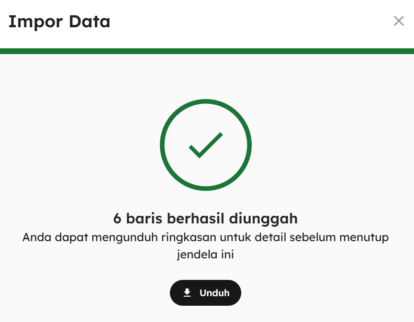
Sistem akan memproses data yang Anda unggah dan menampilkan notifikasi hasil import. Status import dapat berupa Berhasil, Gagal, atau Berhasil Sebagian, sesuai dengan hasil validasi data yang dilakukan sistem.
5. Approval Bukti Potong
Anda dapat melakukan persetujuan (approval) dengan dua cara:
- Melalui halaman hasil impor dengan klik Setujui Semua
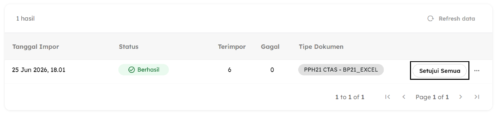
- Atau kembali ke halaman List Transaksi eBupot untuk melakukan approval satu per satu atau secara massal.
Cara Melihat Riwayat Import
Pada halaman Pengaturan – Manajemen Data – Impor Data, Anda dapat melihat riwayat import data, yang mencakup informasi seperti tanggal import, status import, jumlah data yang berhasil diimpor, jumlah data yang gagal diproses, serta tipe dokumen yang diimpor.
Anda juga dapat mengunduh rangkuman hasil import melalui opsi Unduh Rangkuman dalam format Excel. File rangkuman tersebut akan menampilkan daftar transaksi yang diimpor beserta hasil prosesnya. Jika terdapat data yang gagal diimpor, sistem akan menampilkan keterangan atau penyebab kegagalan pada file tersebut. Silakan lakukan penyesuaian pada file Anda, kemudian lakukan proses import ulang menggunakan file yang telah diperbaiki.