


Sebelum membuat dokumen lain, penting untuk memahami bahwa terdapat beberapa dokumen yang kedudukannya dipersamakan dengan faktur pajak sesuai dengan PER-33/PJ/2014. Pembuatan Dokumen Lain Pajak Keluaran di Achilles dapat dilakukan melalui skema manual (key in) atau impor.
Jenis Dokumen yang Dipersamakan dengan Faktur Pajak
Beberapa dokumen yang termasuk dalam kategori ini antara lain:
- Pemberitahuan Ekspor Barang (PEB)
- Surat Perintah Penyerahan Barang (SPPB) oleh BULOG/DOLOG
- Paktur Nota Bon Penyerahan (PNPB) oleh Pertamina
- Bukti tagihan jasa telekomunikasi
- Tiket, Airway Bill, atau Delivery Bill (angkutan udara dalam negeri)
- Nota jasa kepelabuhanan
- Bukti tagihan listrik
- Pemberitahuan Impor Barang (PIB)
- Surat Setoran Pajak (SSP)
- Bukti tagihan penyerahan BKP/JKP
A. Cara Membuat Dokumen Lain (Faktur Keluaran)
1. Akses Menu
- Login ke Achilles
- Masuk ke menu Transaksi Penjualan
2. Pilih Lawan Transaksi
- Pilih Pembeli yang sudah tercatat di sistem Anda, atau
- Klik Tambah Pembeli Baru untuk menambahkan lawan transaksi baru
3. Lengkapi Detail Transaksi
Tambahkan detail line item (barang atau jasa) meliputi: Nama line item, Harga satuan, Qty dan Diskon (jika ada)
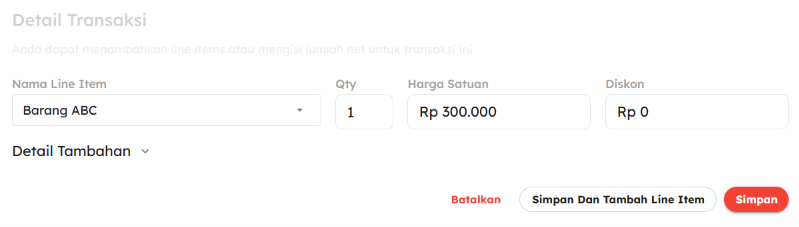
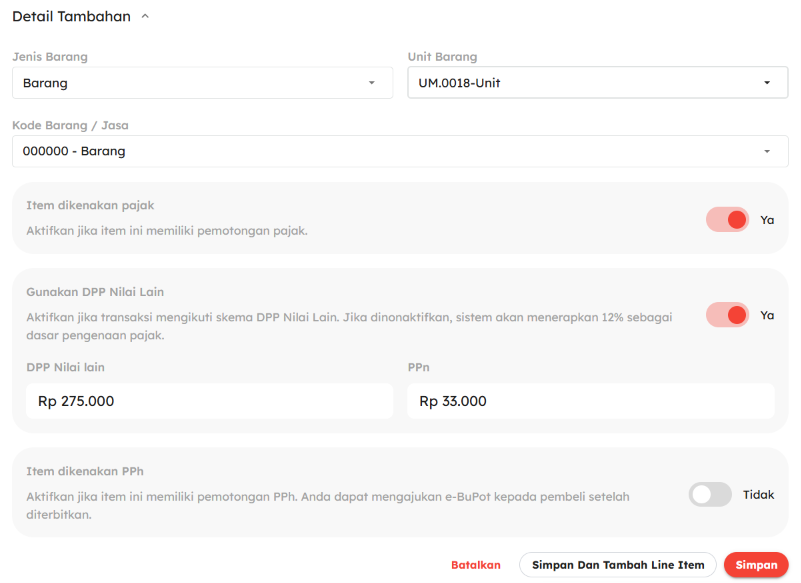
Klik Detail Tambahan untuk melakukan setup tambahan meliputi:
- Jenis barang
- Unit barang
- Kode barang/jasa
- Opsi DPP Nilai Lain
- Opsi pemotongan PPh (jika ingin mengajukan e-Bupot setelah invoice diterbitkan)
- Klik Simpan untuk melanjutkan atau menambahkan line item lainnya.
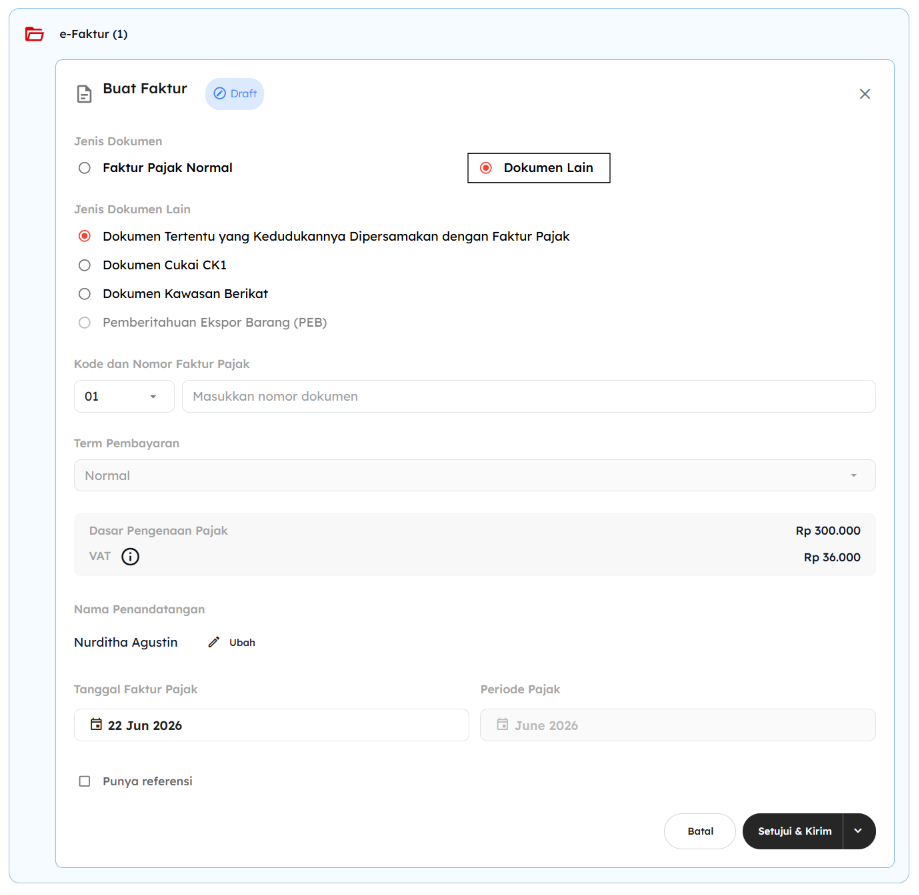
4. Tambah Dokumen Transaksi
- Masuk ke bagian Dokumen
- Kalik add eFaktur
- Pada Jenis Dokumen, pilih Dokumen Lain
- Pada Jenis Dokumen Lain, sesuaikan transaksi yang ingin Anda buat
- Masukan Nomor Dokumen Lain pada kotak Nomor Dokumen
- Sesuaikan Tanggal Faktur Pajak
- Tambahkan Referensi (opsional)
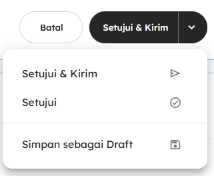
5. Simpan atau Approve
Setelah melengkapi detail transaksi, Anda dapat menyimpan dokumen dengan memilih salah satu opsi berikut sesuai kebutuhan:
- Klik Setujui dan Kirim untuk memproses approval faktur ke DJP/Coretax sekaligus mengirimkan permintaan pembayaran kepada lawan transaksi.
- Klik Setujui untuk memproses approval faktur ke DJP/Coretax tanpa mengirimkan permintaan pembayaran kepada lawan transaksi.
- Klik Simpan sebagai Draft Untuk menyimpan dokumen sebagai draft. Pada tahap ini, dokumen belum akan diproses untuk approval ke DJP/Coretax.
Catatan Penting
- Pastikan jenis dokumen sesuai dengan transaksi yang dilakukan
- Dokumen lain memiliki kedudukan yang sama dengan faktur pajak dalam pelaporan
- Periksa kembali data sebelum melakukan approval untuk menghindari kesalahan
Jika Anda membutuhkan bantuan lebih lanjut, silakan hubungi tim support melalui email [email protected]. Kami siap membantu.