


Jika terdapat kesalahan dalam pengisian atau penulisan Faktur Pajak, Pengusaha Kena Pajak (PKP) yang menerbitkan faktur dapat melakukan perbaikan. Perbaikan ini bisa dilakukan atas permintaan dari pihak pembeli BKP dan/atau penerima JKP, atau atas inisiatif PKP itu sendiri. Proses perbaikannya dilakukan dengan membuat Faktur Pajak Pengganti melalui modul e-Faktur, sebagaimana diatur dalam Pasal 48 PER-11/PJ/2025.
1. Alasan Pembuatan Faktur Pengganti
Faktur Pengganti dibuat jika terdapat kesalahan dalam:
-
Nilai transaksi (DPP, PPN, dsb.)
-
Detail barang/jasa (nama, jumlah, satuan, spesifikasi)
Tidak bisa digunakan untuk memperbaiki identitas pembeli. Jika terjadi kesalahan pada nama/NPWP pembeli, faktur lama harus dibatalkan dan faktur baru diterbitkan.
2. Batas Waktu Penerbitan
Faktur pengganti dapat dibuat selama SPT Masa PPN-nya masih bisa dilaporkan atau dibetulkan.
Jika faktur lama sudah dilaporkan:
-
Penjual wajib membetulkan SPT PPN keluaran
-
Pembeli wajib membetulkan SPT PPN masukan
3. Nomor Seri dan Tanggal
-
NFSP faktur pengganti mengikuti nomor awal, dengan penyesuaian kode status 0401, 0101 dan sebagainya
-
Tanggal faktur pengganti = tanggal saat faktur baru dibuat
4. Upload dan Pelaporan
-
Faktur harus di-upload maksimal tanggal 20 bulan berikutnya
-
Dilaporkan dalam masa pajak faktur lama, dengan data yang telah diperbaiki
5. Konfirmasi dari Pembeli
Penggantian faktur tidak bisa dilakukan sepihak. Sekarang, sistem DJP (Coretax) mewajibkan adanya konfirmasi dari pihak pembeli sebelum faktur pengganti sah dan diproses.
Berikut langkah langkah membuat Faktu Pajak Pengganti di OnlinePajak :
1. Login ke Akun OnlinePajak
Kunjungi OnlinePajak dan login menggunakan email serta kata sandi yang telah terdaftar.
2. Akses Halaman Transaksi
- Pada bar navigasi atas, pilih Penjualan → Semua Transaksi Penjualan untuk melihat daftar transaksi penjualan.
- Sistem akan menampilkan daftar seluruh faktur pajak yang telah diterbitkan.
3. Pilih Faktur Pajak yang Akan Diganti
- Cari faktur yang ingin Anda ganti dari daftar faktur yang tersedia.
- Pastikan status faktur tersebut sudah Approved
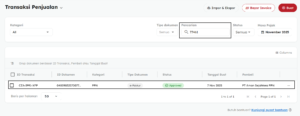
- Klik titik tiga disebelah kanan dokumen eFaktur lalu pilih opsi Buat Pengganti
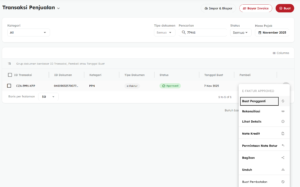
4. Lengkapi detail transaksi faktur pengganti
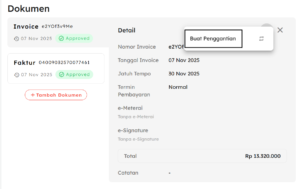
- Buka dokumen Invoice yang ingin Anda ganti.
Klik ikon titik tiga (⋮) di sisi kanan, lalu pilih Buat Penggantian.
- Pada bagian Detail Transaksi, klik ikon pensil ✏️ untuk mengedit.
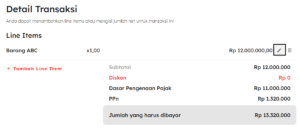
- Lakukan perubahan sesuai kebutuhan — misalnya mengubah rincian harga jual — kemudian simpan perubahan pada detail transaksi.
- Jika transaksi menggunakan DPP Nilai Lain, buka bagian Detail Tambahan, lalu aktifkan kembali opsi DPP Nilai Lain agar sistem dapat menghitung ulang DPP dan PPN secara otomatis.
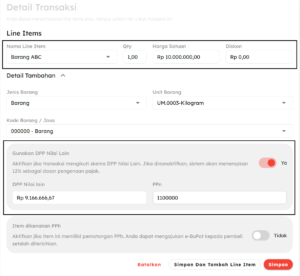
- Klik Simpan setelah untuk menyimpan perubahan.
5. Buat Dokumen Faktur Pajak Pengganti
- Gulir ke bawah ke bagian Dokumen — Anda akan melihat bahwa perubahan yang dilakukan telah muncul pada preview dokumen transaksi.
- Simpan dokumen sebagai draft, lalu klik Approve untuk menerbitkan Faktur Pajak Pengganti.
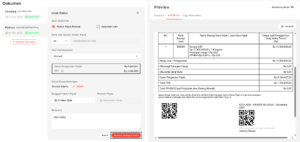
6. Setujui Faktur Pengganti
- Pada Draft Faktur pengganti, Klik Setujui untuk memproses approval Faktur Pengganti Anda
- Setelah di-approve, status invoice dan e-Faktur akan berubah menjadi Replaced.
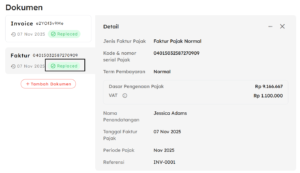
📝 Catatan
- Faktur Pengganti hanya dapat dibuat dari Faktur Pajak Keluaran yang telah disetujui (Approved).
- Pastikan Anda melakukan perubahan hanya pada detail yang perlu dikoreksi tanpa mengubah NPWP Lawan Transaksi.
- Jika diperlukan, Anda dapat mengatur ulang permintaan pembayaran agar sesuai dengan nilai transaksi yang telah diperbarui.
- Faktur Pengganti akan otomatis ditandai sebagai “Replaced”, dan Faktur Pengganti akan diberi kode faktur baru seperti 0101, 0401, dan sebagainya sesuai kode transaksi.
- Jika mengalami kendala saat membuat atau mengunggah Faktur Pajak Pengganti, silakan hubungi [email protected] untuk bantuan lebih lanjut.