


Fitur Faktur Pajak Uang Muka di OnlinePajak digunakan untuk mencatat dan melaporkan penerimaan pembayaran sebelum penyerahan barang atau jasa dilakukan.
Dengan fitur ini, Anda dapat membuat faktur pajak yang terpisah untuk transaksi uang muka (down payment) dan mengelolanya secara otomatis di dalam sistem OnlinePajak.
Melalui platfrom OnlinePajak, Anda dapat membuat Faktur Pajak atas uang muka dengan mudah dan cepat. Berikut langkah-langkahnya:
1. Login ke Akun OnlinePajak
Kunjungi OnlinePajak dan login menggunakan email serta kata sandi yang telah terdaftar.
2. Akses Halaman Transaksi
- Pada bar navigasi atas, pilih Penjualan → Semua Transaksi Penjualan.
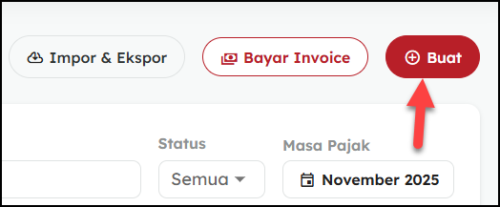
- Klik Buat untuk membuat transaksi penjualan baru.
3. Tambahkan Pembeli
Pada kolom Pembeli, pilih pembeli dari daftar yang sudah ada, atau tambahkan pembeli baru dengan mengikuti langkah pada artikel
Cara Menambahkan Data Pembeli Baru di Halaman Transaksi
4. Lengkapi Detail Transaksi
- Pada halaman pembuatan transaksi penjualan, masuk ke bagian Detail Transaksi.
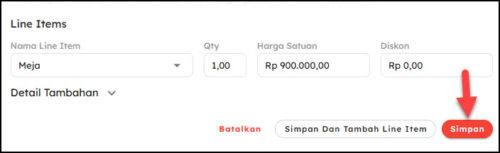
- Klik kolom “Masukkan Barang/Jasa”. Anda dapat memilih dari daftar barang/jasa yang sudah terekam, atau langsung mengetik nama barang/jasa yang ingin diinput lalu klik enter.
- Masukan detail item barang dan jasa meliputi : Qty, Harga Satuan, Total Diskon.
-
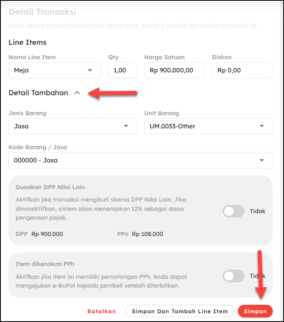
Klik tombol “Detail Tambahan” untuk melengkapi informasi berikut: Jenis Barang, Unit Barang, Kode Barang/Jasa
-
Jika menggunakan DPP Nilai Lain, Aktifkan opsi “DPP Nilai Lain”. Sistem akan secara otomatis menghitung besaran DPP sesuai ketentuan PMK 131/2024, yaitu 11/12 dari harga jual atau penggantian.
-
5. Membuat Dokumen Faktur Pajak Uang Muka
- Setelah selesai melengkapi detail transaksi, beralih ke bagian Dokumen.
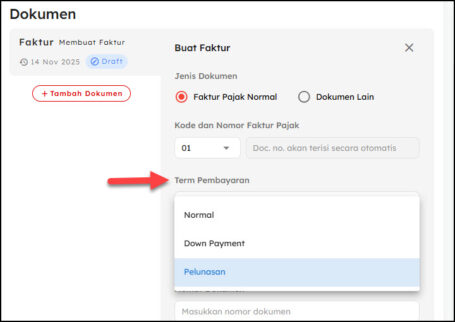
Klik “Tambah Dokumen”, lalu pilih “Buet eFaktur” - Pilih Termin Pembayaran Uang Muka
- Masukan nominal uang muka (Nominal uang muka tidak boleh melebihi nilai transaksi). Lalu klik “Simpan”
6. Approve Faktur Pajak Uang Muka
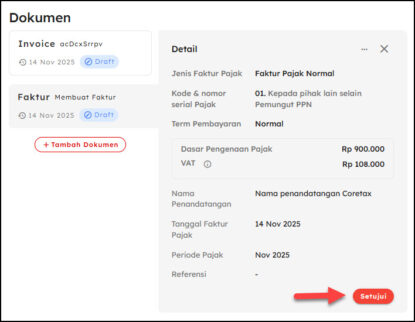
- Jika semua detail sudah sesuai silakan klik “Setujui” untuk menyetujui faktur pajak
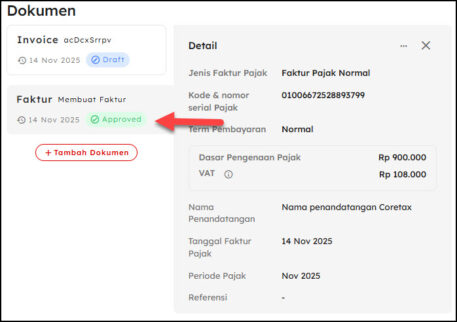
- Sistem akan menampilkan pop-up konfirmasi, klik “Ya, Approve” untuk menyetujui.
- Sistem akan otomatis mengirimkan data faktur ke DJP (Direktorat Jenderal Pajak). Setelah disetujui, Anda bisa kembali ke halaman Transaksi Penjualan untuk memantau status transaksi Anda.
📝 Catatan
- Saat membuat Faktur Pelunasan, silakan masukkan Nomor Faktur Uang Muka (UM) yang telah dibuat sebelumnya agar sistem dapat mengaitkan transaksi pelunasan dengan uang muka terkait.
- Jika mengalami kendala saat membuat atau mengunggah Faktur Pajak Uang Muka, silakan hubungi [email protected] untuk bantuan lebih lanjut.