


Dengan fitur ini, Anda tidak perlu membuat akun baru setiap kali ingin mengelola NPWP berbeda — misalnya untuk cabang usaha atau entitas lain dalam perusahaan Anda
1. Login ke Akun OnlinePajak
Kunjungi https://app.online-pajak.com dan login menggunakan email serta kata sandi yang telah terdaftar.
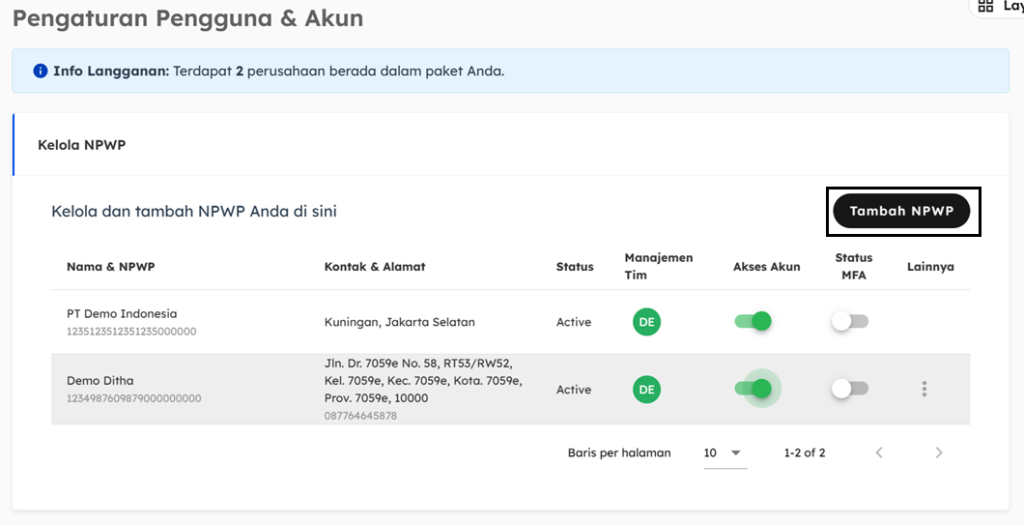
2. Masuk ke halaman Pengaturan Pengguna & Akun – Kelola NPWP
Pilih menu Kelola NPWP, kemudian klik Tambah NPWP untuk menambahkan data perusahaan cabang atau entitas perusahaan lain.
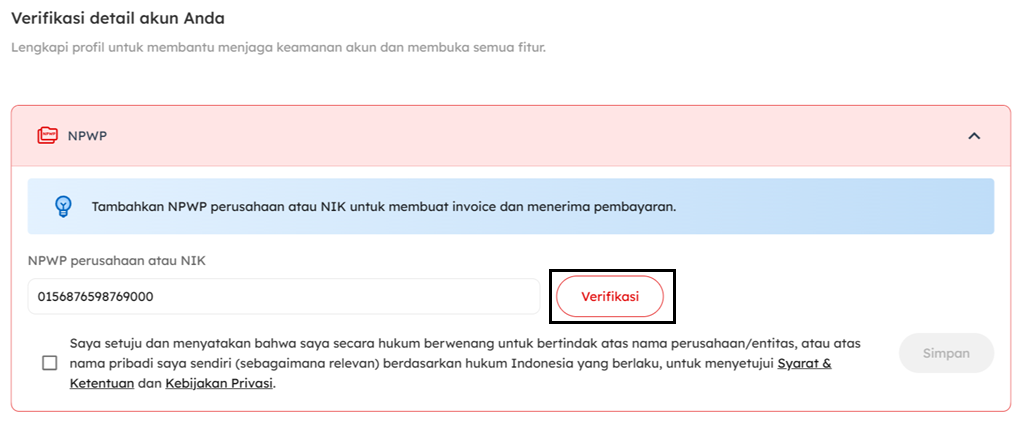
3. Lengkapi profil perusahaan yang ingin Anda tambahkan
- Masukkan 16 digit NPWP perusahaan yang ingin Anda tambahkan, lalu klik Verifikasi.
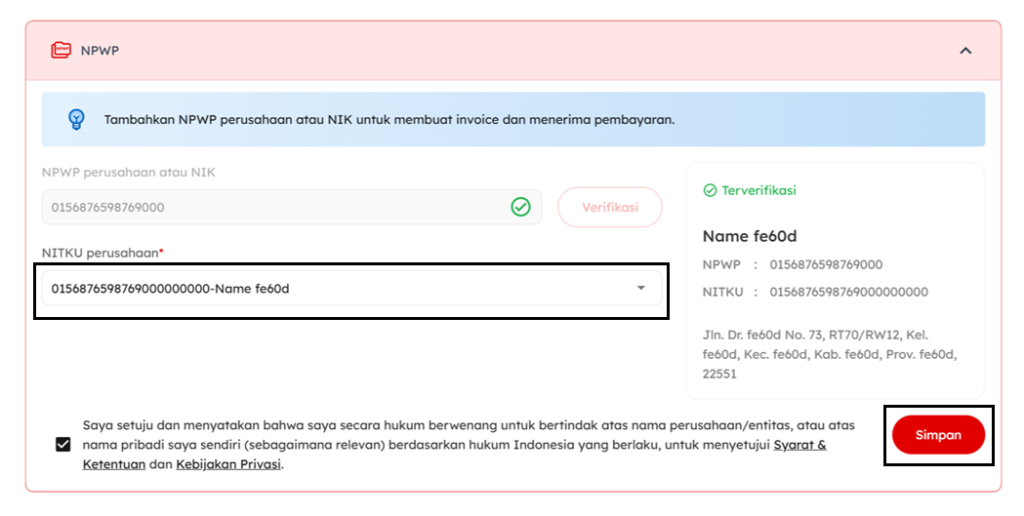
- Pilih NITKU perusahaan yang sesuai. Sistem akan menampilkan hasil verifikasi berdasarkan kombinasi NPWP dan NITKU yang Anda pilih.
- Centang kotak persetujuan Syarat dan Ketentuan.
- Klik Simpan untuk menyimpan data perusahaan.
4. Konfirmasi NPWP berhasil ditambahkan
Jika proses berhasil, sistem akan menampilkan pop up notifikasi NPWP Berhasil ditambahkan Perusahaan yang baru ditambahkan akan langsung muncul di daftar perusahaan Anda.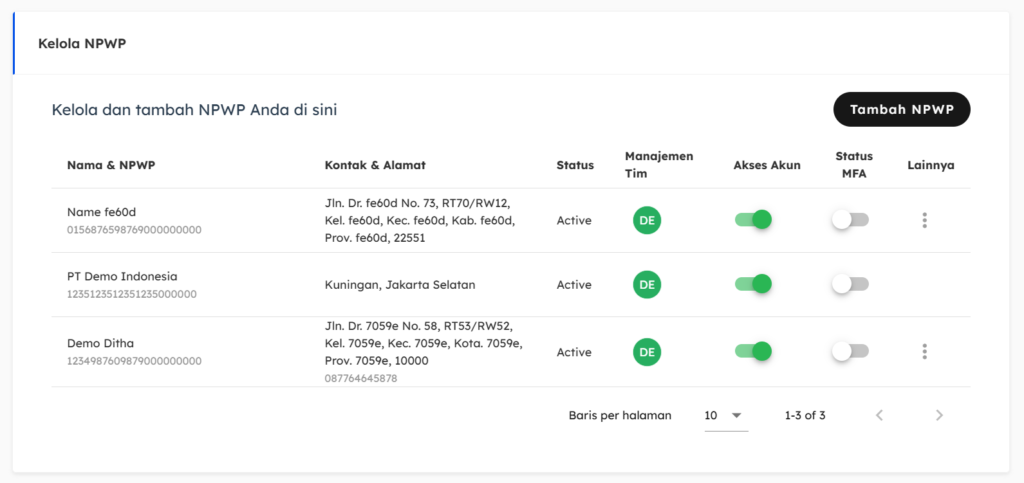
Jika Muncul Notifikasi “NPWP Sudah Terdaftar”
Jika NPWP yang ingin Anda tambahkan menampilkan notifikasi “NPWP Sudah Terdaftar”, artinya NPWP tersebut telah terhubung dengan akun email lain di OnlinePajak. Anda tetap dapat menambahkan NPWP tersebut ke akun Anda dengan melanjutkan proses klaim akses melalui salah satu dari tiga metode verifikasi yang tersedia.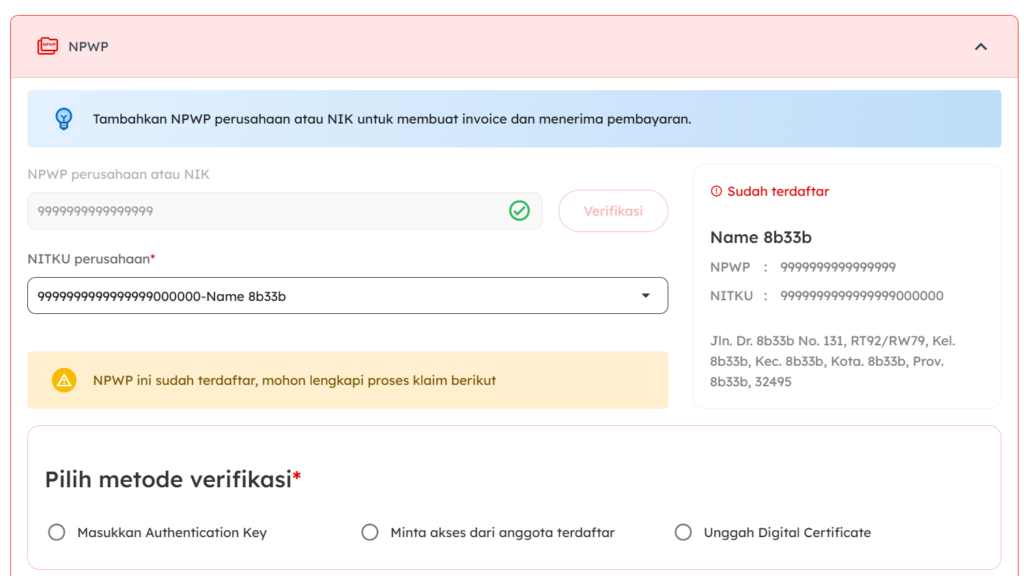
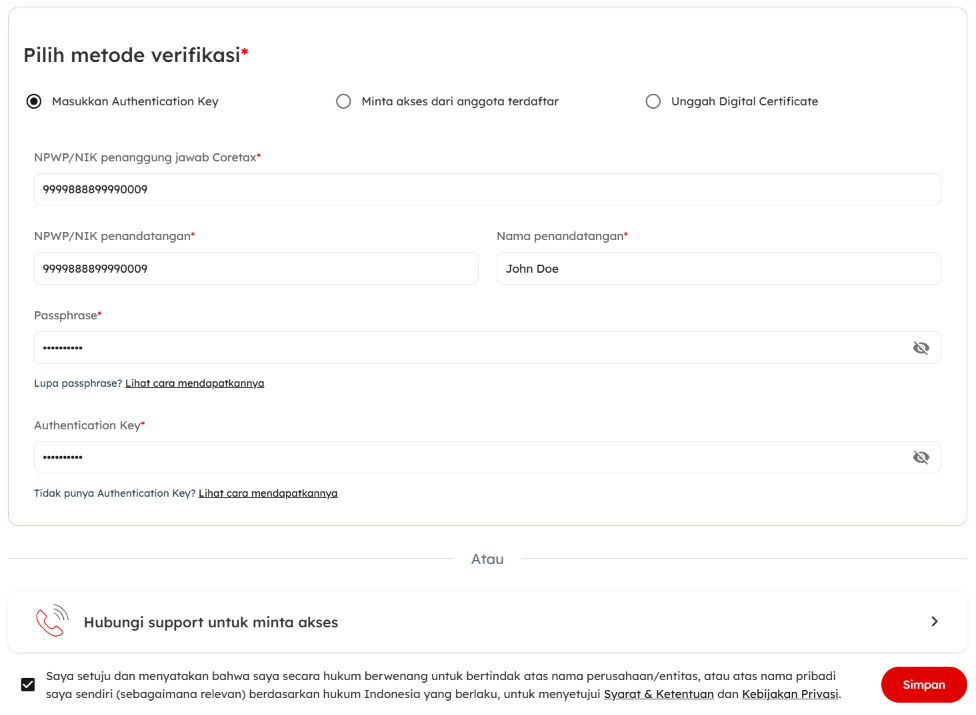
1. Verifikasi dengan Authentication Key
Silakan lengkapi informasi yang dibutuhkan meliputi :
- NPWP/NIK Penanggung jawab Coretax
- NPWP/NIK penandatangan Coretax
- Nama penandatangan yang terdaftar di Coretax
- Passphrase
- Authentication Key
2. Minta akses dari Anggota terdaftar
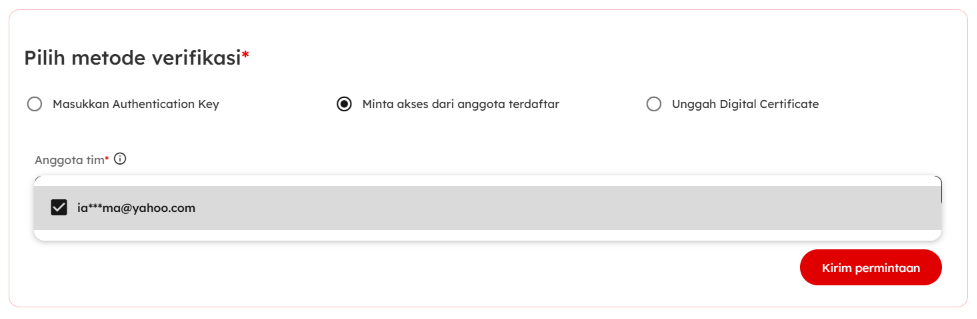
Jika NPWP yang ingin ditambahkan sudah terdaftar pada akun OnlinePajak lain, Anda dapat meminta akses dari anggota yang saat ini memiliki akses ke NPWP tersebut.
- Klik kolom Anggota Tim untuk melihat daftar email yang terhubung dengan NPWP tersebut.
- Pilih satu atau beberapa anggota dengan mencentang email yang tersedia.
- Klik Kirim Permintaan untuk mengajukan permintaan akses.
3. Unggah Sertifikat Digital Perusahaan
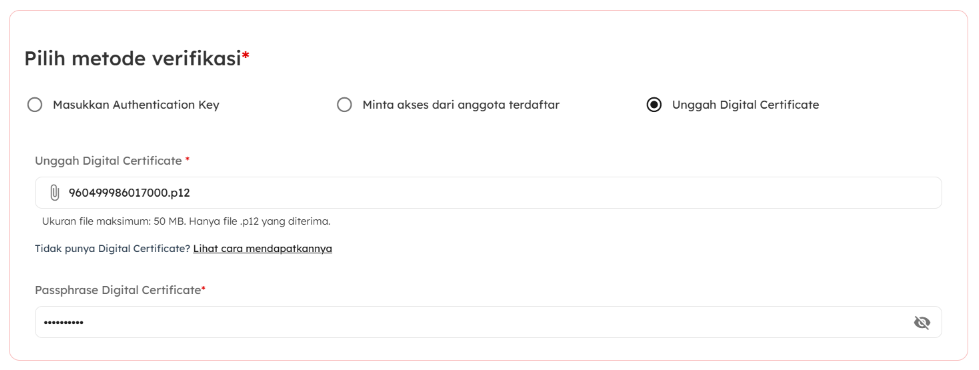
Jika Anda memiliki Sertifikat Digital yang diunduh melalui portal e-Nofa, Anda dapat menggunakannya untuk mengklaim akses ke NPWP tersebut. Unggah file Sertifikat Digital dengan format .p12, kemudian masukkan passphrase Sertifikat Digital yang sesuai untuk melanjutkan proses verifikasi dan klaim akses.
📝Catatan
- Pastikan setiap NPWP yang ditambahkan valid
- Jika mengalami kendala saat melakukan penambahan NPWP silakan hubungi [email protected] untuk bantuan lebih lanjut