


Fitur Template Invoice Komersial di OnlinePajak memudahkan Anda menyesuaikan tampilan dan format invoice agar sesuai dengan kebutuhan bisnis.
Anda dapat mengatur penomoran otomatis, menambahkan logo perusahaan, catatan khusus, hingga catatan kaki yang akan secara otomatis muncul di setiap invoice
1. Login ke Akun OnlinePajak
Kunjungi https://app.online-pajak.com dan login menggunakan email serta kata sandi yang telah terdaftar.
2. Akses Menu Pengaturan Template Invoice
- Klik ikon gear (⚙️) di kanan atas layar.
- Pilih Pengaturan Transaksi
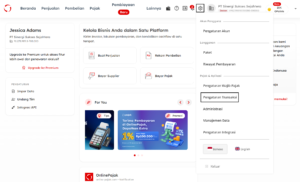
- Pilih sub menu Faktur Komersial lalu klik Ubah
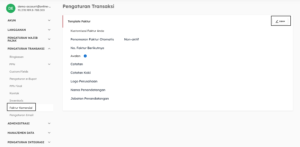
3. Atur Template Invoice
Di halaman pengaturan template, Anda dapat menyesuaikan beberapa elemen berikut:
- Penomoran Otomatis
Aktifkan fitur ini jika Anda ingin sistem memberikan nomor invoice secara otomatis. - No. Faktur Berikutnya
Lengkapi dengan nomor urut berikutnya yang akan digunakan jika penomoran otomatis diaktifkan. - Awalan/Prefix/Format PenomoranTentukan format nomor invoice menggunakan variabel berikut:
{{YYYY}}→ 4 digit tahun (mis. 2025){{YY}}→ 2 digit tahun (mis. 25){{MM}}→ 2 digit bulan (mis. 09){{M_ROMAN}}→ bulan dalam angka Romawi (mis. XI){{XXXXX}}→ angka berurutan otomatis. Angka ini akan mengacu pada No. Faktur Berikutnya.
Misal, jika diisi 10, maka hasilnya akan menjadi 00010.
- Contoh lengkap:
INV/{{YYYY}}/{{M_ROMAN}}/{{XXXXX}}→ menghasilkan INV/2025/XI/00010 - Catatan
Tambahkan pesan atau informasi tambahan yang ingin ditampilkan di bagian bawah invoice. - Catatan Kaki
Tambahkan teks seperti alamat, informasi pajak, atau disclaimer. - Logo Perusahaan
Unggah logo yang akan muncul di setiap invoice Anda. - Nama dan Jabatan Penandatangan
Lengkapi informasi nama dan jabatan yang akan ditampilkan pada faktur. 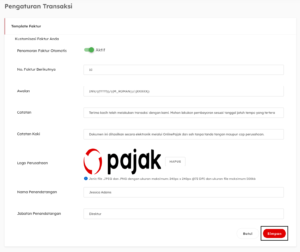
- Setelah semua penyesuaian selesai, klik Simpan untuk menerapkan perubahan
📝Catatan:
- Pastikan logo berformat .JPEG dan .PNG dengan ukuran maksimum: 240px x 240px @72 DPI dan ukuran file maksimum 500kb
- Anda dapat menyesuaikan format penomoran kapan saja sesuai kebutuhan internal perusahaan. Perubahan pada template akan otomatis diterapkan untuk invoice berikutnya
- Jika mengalami kendala saat melakukan pengaturan template, silakan hubungi [email protected] untuk bantuan lebih lanjut.