


Pelajari cara membuat e-Bupot Unifikasi (BPPU) dengan mudah melalui aplikasi OnlinePajak. Artikel ini akan membantu Anda memahami setiap langkah, mulai dari pembuatan transaksi hingga pengelolaan dokumen e-Bupot.
🧭 Ringkasan
Fitur e-Bupot Unifikasi (BPPU) di OnlinePajak memudahkan Anda dalam membuat, menyimpan, dan mengelola bukti potong pajak secara digital. Prosesnya mencakup pemilihan kontak, pengisian data transaksi, serta penambahan dokumen e-Bupot langsung dari menu pembelian.
Langkah-langkah Membuat e-Bupot Unifikasi
1. Masuk ke Menu Pembelian
Buka menu Pembelian, lalu pilih Semua Transaksi Pembelian.
Klik tombol Buat dan pilih Transaksi Baru untuk memulai proses.
2. Pilih Jenis Transaksi eBupot
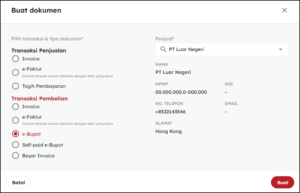
Pada bagian Jenis Transaksi Pembelian, pilih opsi eBupot.
Kemudian, pilih Kontak Penjual. Anda dapat menggunakan kontak yang sudah tersedia atau menambahkan kontak baru.
Setelah itu, klik Buat untuk melanjutkan.
Catatan: Pastikan Anda memilih Kontak/Lawan Transaksi dengan Jenis Perusahaan Foreign/Luar Negeri agar e-Bupot dapat terbuat dengan benar.
3. Lengkapi Detail Barang atau Jasa
Masukkan nama Barang/Jasa yang relevan dengan transaksi Anda.
Sistem akan otomatis mengarahkan Anda ke halaman pembuatan transaksi.
4. Tambahkan Dokumen eBupot
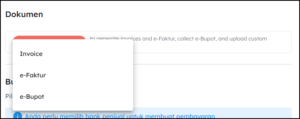
Klik Tambah Dokumen, lalu pilih eBupot.
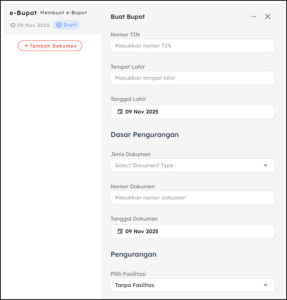
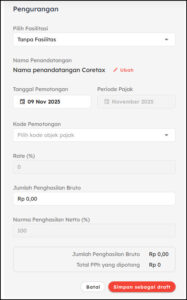
Isi seluruh detail transaksi eBupot sesuai kebutuhan Anda.
Sistem akan menampilkan preview eBupot di sisi kanan layar untuk memudahkan pengecekan.
Jika sudah sesuai, klik Simpan sebagai Draf.
5. Lanjutkan ke Persetujuan (Approval)
Transaksi yang disimpan akan berstatus Draf.
Untuk melanjutkan ke tahap berikutnya, klik tombol Approve agar transaksi berubah menjadi status Disetujui.
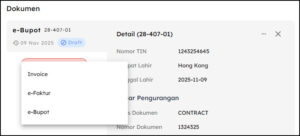
6. Tambahkan Lebih dari Satu Dokumen eBupot
Jika diperlukan, Anda dapat menambahkan beberapa dokumen e-Bupot dalam satu transaksi.
Klik kembali Tambah Dokumen dan pilih eBupot, lalu ulangi langkah-langkah pengisian seperti sebelumnya.
7. Pantau dan Kelola Transaksi e-Bupot
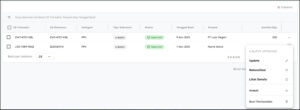
Semua transaksi e-Bupot dapat dipantau melalui menu Pembelian > Semua Transaksi Pembelian.
Untuk transaksi yang sudah disetujui (Approved), Anda dapat melakukan tindakan lanjutan seperti:
-
Mengupdate atau merevisi transaksi
-
Mengunduh e-Bupot
-
Membatalkan e-Bupot
💡 Tips
-
Pastikan semua data transaksi dan kontak telah sesuai sebelum mengklik Approve.
-
Simpan transaksi sebagai Draf jika masih memerlukan pengecekan tambahan.
-
Gunakan fitur pencarian di menu Semua Transaksi Pembelian untuk menemukan e-Bupot tertentu dengan cepat.