


Pajak Penghasilan (PPh) Pasal 26 merupakan pemotongan atas penghasilan dengan nama dan dalam bentuk apa pun yang dibayarkan, disediakan untuk dibayarkan, atau telah jatuh tempo pembayarannya kepada wajib pajak luar negeri (WPLN) selain bentuk usaha tetap (BUT) di Indonesia. Dalam pemotongan PPh Unifikasi, bukti pemotongan atas PPh Pasal 26 dibuat menggunakan Bukti Potong Non Residen (BPNR).
Melalui fitur eBupot Unifikasi di Achilles, Anda dapat membuat BPNR secara elektronik, mengelola data bukti potong, serta menyiapkan dokumen yang diperlukan untuk proses pelaporan pajak.
Jenis Penghasilan yang Menggunakan BPNR
Perlu dipahami bahwa PPh Pasal 26 berkaitan dengan penghasilan yang diterima oleh WPLN, baik orang pribadi maupun badan. Jenis penghasilan yang dimaksud antara lain:
- dividen;
- keuntungan karena pembebasan utang;
- penghasilan dari penjualan atau pengalihan harta di Indonesia;
- premi asuransi/reasuransi;
- penghasilan dari penjualan/pengalihan saham;
- penjualan atau pengalihan saham perusahaan antara;
- penghasilan kena pajak BUT setelah pajak;
- bunga pinjaman melalui layanan P2P lending;
- penghasilan sehubungan dengan kerja sama dengan Lembaga Pengelola Investasi;
- bunga selain obligasi;
- imbalan sehubungan dengan jasa konstruksi;
- royalti;
- sewa dan penghasilan lain sehubungan dengan penggunaan harta;
- hadiah dan penghargaan; dan
- hadiah undian.
Langkah-Langkah Membuat Bukti Potong Non Resident (BPNR)
- Login ke akun Achilles Anda.
- Buka menu Pembelian → Semua Transaksi Pembelian.
- Klik tombol Buat Transaksi
- Pilih atau tambahkan Lawan Transaksi.
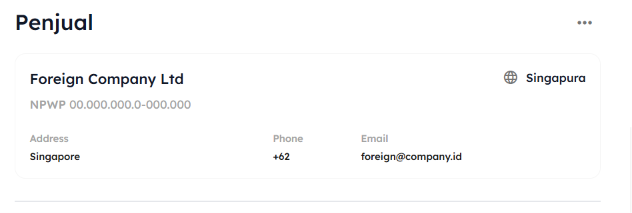
Catatan: Pastikan Anda memilih Kontak/Lawan Transaksi dengan Jenis Foreign/Luar Negeri agar e-Bupot dapat terbuat dengan benar.
- Pada bagian dokumen, Klik tombol Tambah Dokumen → eBupot.
- Lengkapi informasi eBupot yang diperlukan, meliputi:
- Khusus transaksi BPNR, lengkapi data lain seperti TIN (Tax Identification Number), Tempat lahir, Tanggal lahir
- Dasar Pemotongan, seperti jenis dokumen, nomor dokumen, dan tanggal dokumen.
- Pengurangan, jika lawan transaksi memiliki fasilitas perpajakan tertentu.
- Sesuaikan Tanggal Pemotongan dan Periode Pajak.
- Pilih Kode Pemotongan yang sesuai dengan jenis transaksi. Kode pemotongan yang dipilih akan menentukan tarif pajak yang diterapkan pada bukti potong.
- Masukan Jumlah Penghasilan Bruto yang menjadi dasar perhitungan pajak.
- Pastikan seluruh informasi yang dimasukkan sudah sesuai, termasuk nominal Jumlah Penghasilan Bruto dan Total PPh yang Dipotong.
- Klik Simpan sebagai Draft
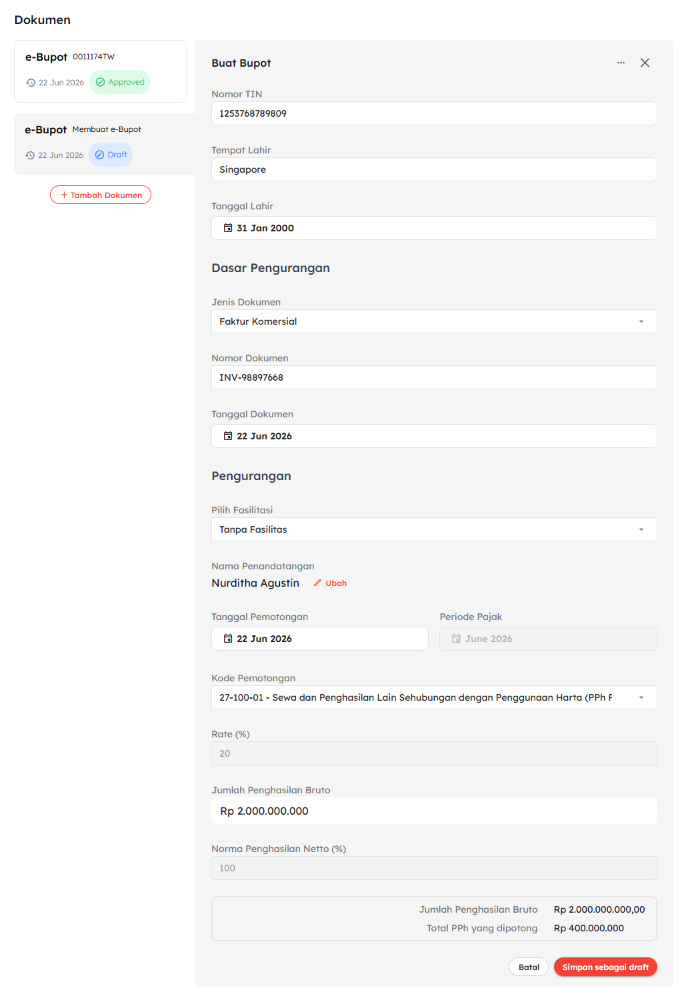
Setelah draft transaksi berhasil dibuat, Anda dapat melanjutkan proses Approval untuk memfinalisasi dokumen eBupot dan mengirimkannya ke DJP/Coretax.
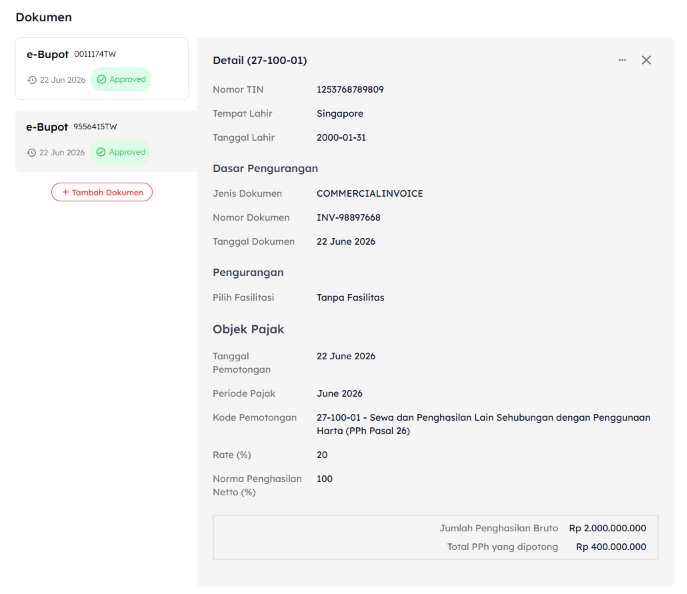
Mengelola Bukti Potong Unifikasi yang Telah Dibuat
Setelah BPPU berhasil dibuat, Anda dapat melakukan beberapa tindakan berikut:
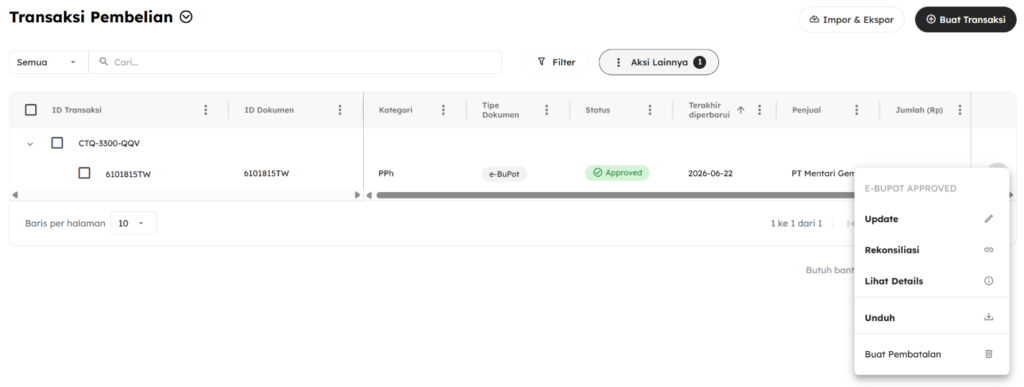
- Melihat detail bukti potong.
- Memperbarui atau merevisi bukti potong yang telah diterbitkan.
- Membatalkan bukti potong yang telah berstatus Approved.
- Mengunduh dokumen bukti potong.
Membuat lebih dari satu Bukti Potong Unifikasi dalam Satu Transaksi
Jika diperlukan, Anda dapat membuat lebih dari satu dokumen eBupot dalam satu transaksi.
Untuk melakukannya, klik kembali tombol Tambah Dokumen, pilih eBupot, lalu ulangi proses pembuatan seperti sebelumnya.
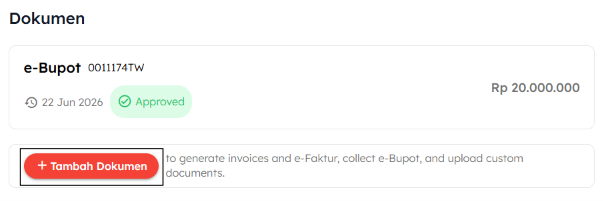
Fitur ini dapat digunakan apabila Anda perlu membuat beberapa bukti potong untuk lawan transaksi yang sama dalam satu transaksi.
Jika Anda memiliki pertanyaan lebih lanjut atau membutuhkan bantuan, silakan hubungi tim dukungan kami melalui email [email protected]