


Pemberitahuan Impor Barang (PIB) merupakan salah satu dokumen yang dipersamakan dengan Faktur Pajak dan dapat digunakan sebagai Pajak Masukan sesuai ketentuan yang berlaku. Di OnlinePajak, Anda dapat menginput PIB secara manual melalui halaman transaksi maupun menggunakan fitur Other Document Prepopulation.
A. Input PIB Melalui Halaman Transaksi
1. Akses Menu Transaksi Pembelian
- Login ke akun OnlinePajak
- Masuk ke menu Transaksi Pembelian
- Klik Buat Transaksi
2. Lengkapi Informasi Umum
- Pilih Tipe Dokumen sesuai kebutuhan
- Pada kolom Penjual, pilih pemasok luar negeri
- Jika data belum tersedia, klik Tambah Penjual Baru
Lengkapi identitas penjual:
- Nama pembeli
- Pilih ID Lainnya
- Jika tidak memiliki nomor paspor, gunakan format: 00.000.000-000.000
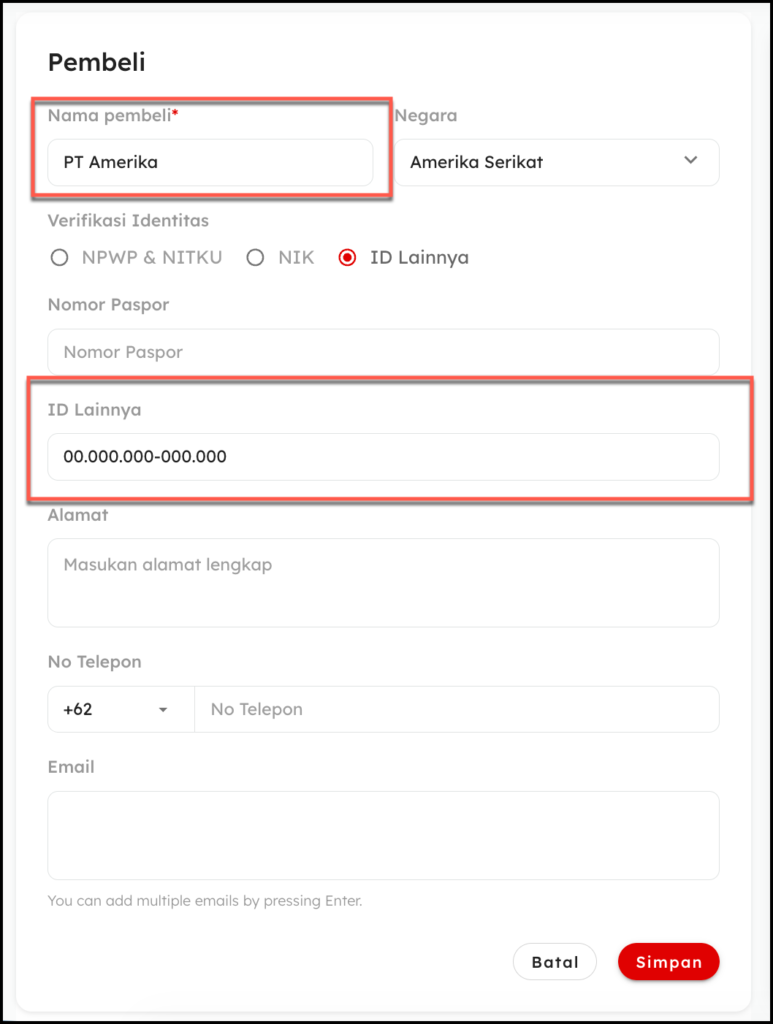
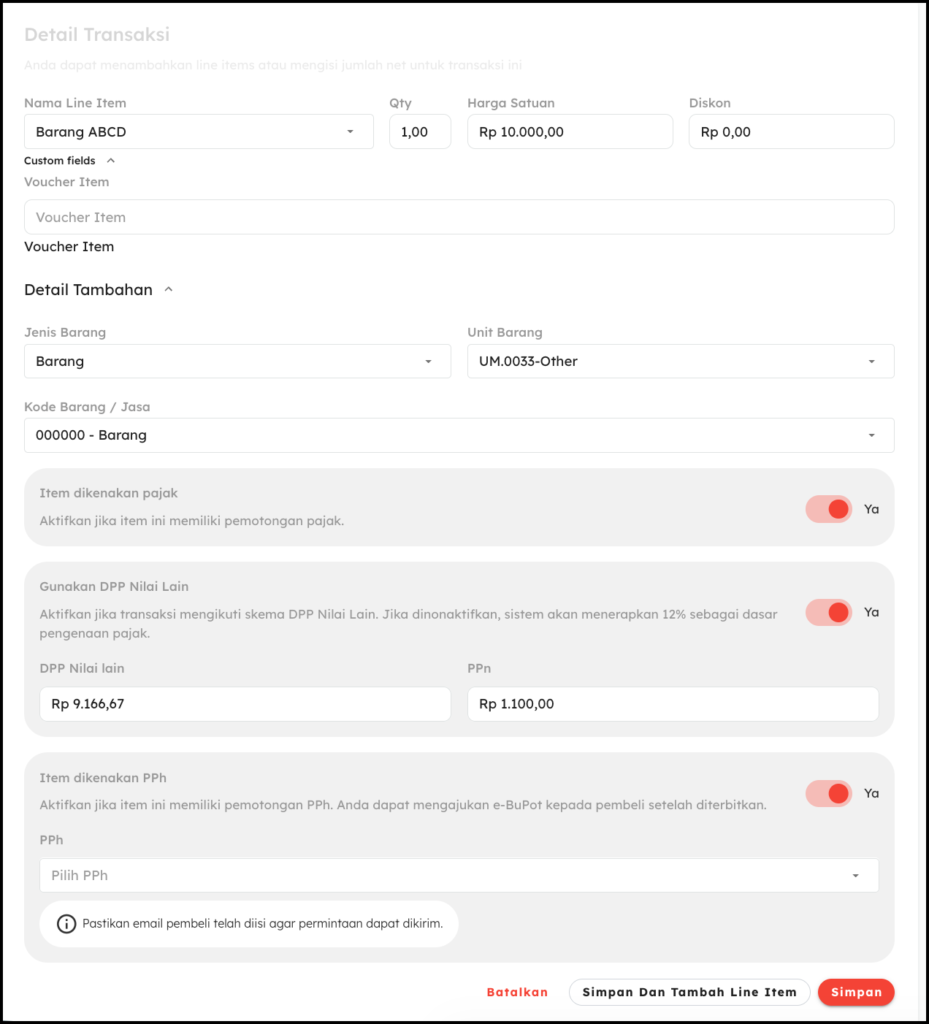
3. Input Detail Transaksi
Klik Buat Line Item Baru, kemudian isi:
- Nama barang atau jasa
- Quantity
- Harga satuan
Klik Simpan untuk melanjutkan.
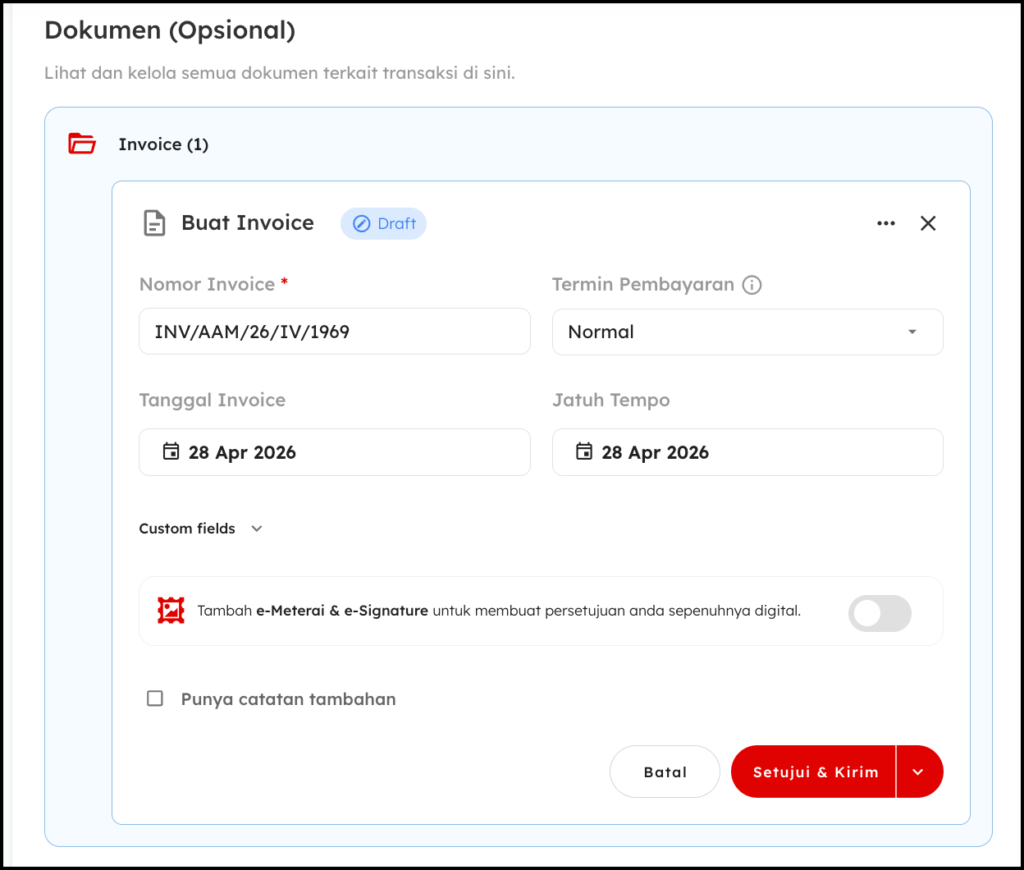
4. Tambahkan Dokumen Invoice
- Klik Tambah Dokumen
- Pilih Invoice
Lengkapi informasi berikut:
- Nomor invoice
- Tanggal invoice
- Tanggal jatuh tempo
Kemudian klik Simpan.
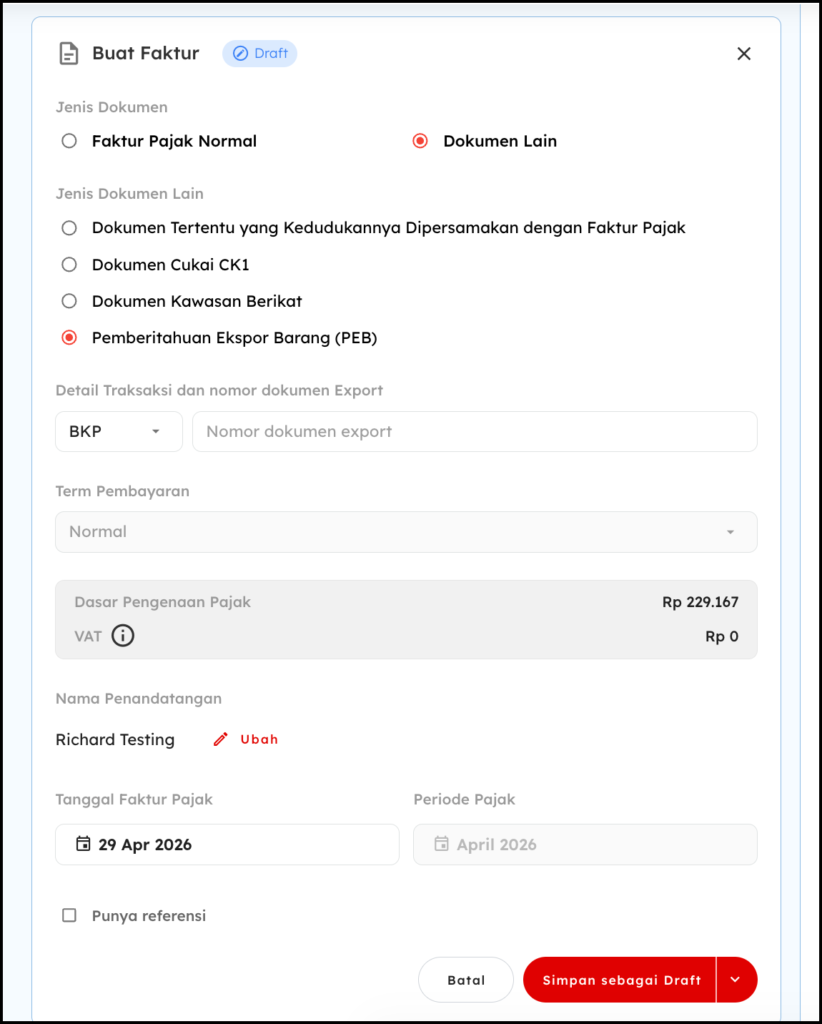
5. Input Data PIB
- Klik kembali Tambah Dokumen
- Pilih eFaktur
Lengkapi informasi berikut:
- Jenis Faktur Pajak: Dokumen Lain
- Status Kredit Pajak: Dapat Dikreditkan atau Tidak Dapat Dikreditkan
- Jenis transaksi
- Detail transaksi
- Jenis dokumen
- Nomor PIB
Pastikan:
- Tanggal Faktur Pajak sesuai dengan tanggal penerbitan PIB
- Masa Pajak sesuai dengan periode PIB
Klik Simpan.
6. Proses Approval
Setelah seluruh data lengkap:
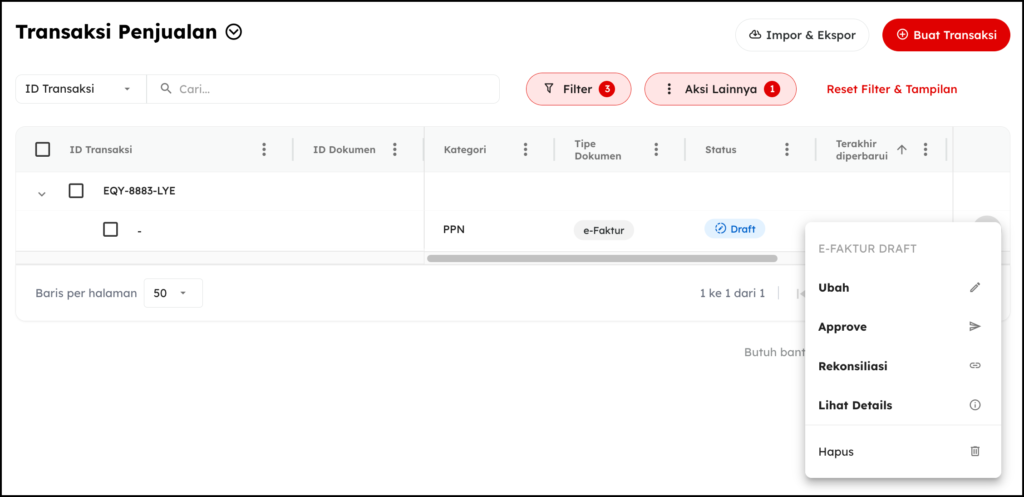
- Klik Approve
- Tunggu hingga proses selesai
7. Periksa Status Transaksi
- Kembali ke halaman Semua Transaksi Pembelian
- Refresh halaman
- Pastikan status transaksi telah berubah menjadi Approved
B. Input PIB Melalui Fitur Other Document Prepopulation
Selain input manual, Anda juga dapat menggunakan fitur Other Document Prepopulated.
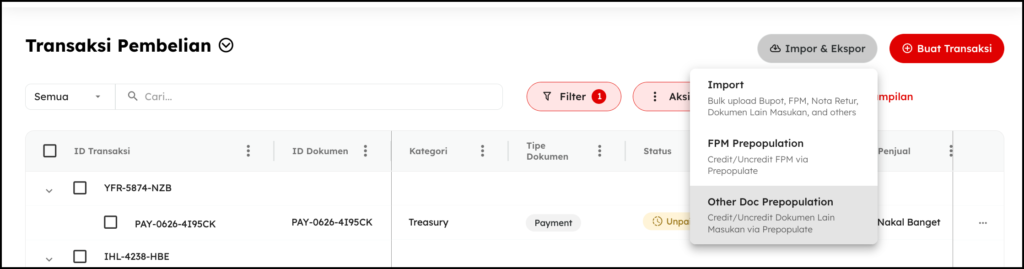
1. Akses Menu Import & Export
- Masuk ke menu Pembelian
- Klik Import & Export
- Pilih Other Doc Prepopulated
2. Pilih Masa Pajak
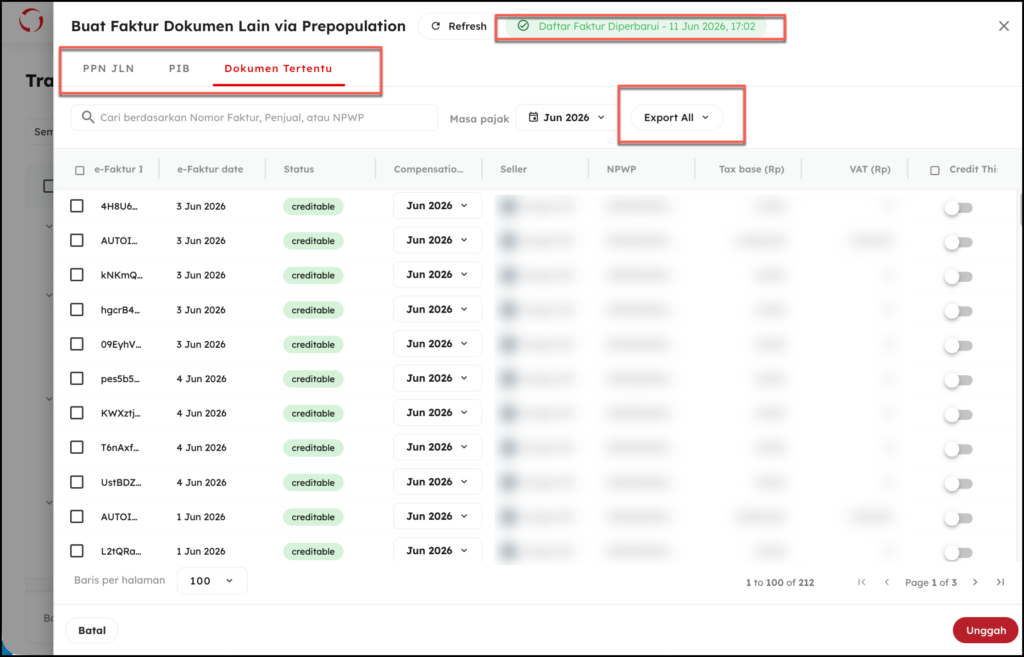
Pilih masa pajak yang ingin digunakan untuk mengambil data.
3. Pilih Jenis Dokumen
Pilih salah satu tab berikut sesuai kebutuhan:
- PPN JLN
- PIB
- Dokumen Tertentu
4. Tunggu Proses Sinkronisasi
Sistem akan melakukan pengambilan data secara otomatis. Tunggu hingga status data berhasil diperbarui.
5. Download dan Review Data
- Download data yang telah berhasil ditarik
- Lakukan pemeriksaan dan penyesuaian apabila diperlukan
6. Upload dan Approval
Setelah data selesai direview:
- Upload kembali data tersebut
- Lakukan proses Approve seperti biasa
Catatan Penting
- Pastikan seluruh informasi PIB sesuai dengan dokumen resmi.
- Kesalahan pada nomor PIB atau tanggal dokumen dapat memengaruhi pelaporan pajak.
- Gunakan fitur Filter untuk mempermudah pencarian transaksi.
- Untuk transaksi impor atau transaksi luar negeri, pastikan lawan transaksi telah diatur sebagai Transaksi Luar Negeri.
Informasi Tambahan
Barang Kena Pajak (BKP)
Barang Kena Pajak (BKP) adalah barang berwujud maupun tidak berwujud yang dikenakan Pajak Pertambahan Nilai (PPN) sesuai ketentuan perpajakan yang berlaku.
Jasa Kena Pajak (JKP)
Jasa Kena Pajak (JKP) adalah setiap layanan atau aktivitas yang menghasilkan manfaat, fasilitas, atau hak yang dikenakan PPN berdasarkan peraturan perpajakan yang berlaku.
Jika Anda membutuhkan bantuan lebih lanjut terkait input PIB atau dokumen lainnya, silakan hubungi tim support melalui email [email protected]. Kami siap membantu memastikan proses pelaporan pajak Anda berjalan dengan lancar.