


Mengenal Halaman Transaksi Penjualan
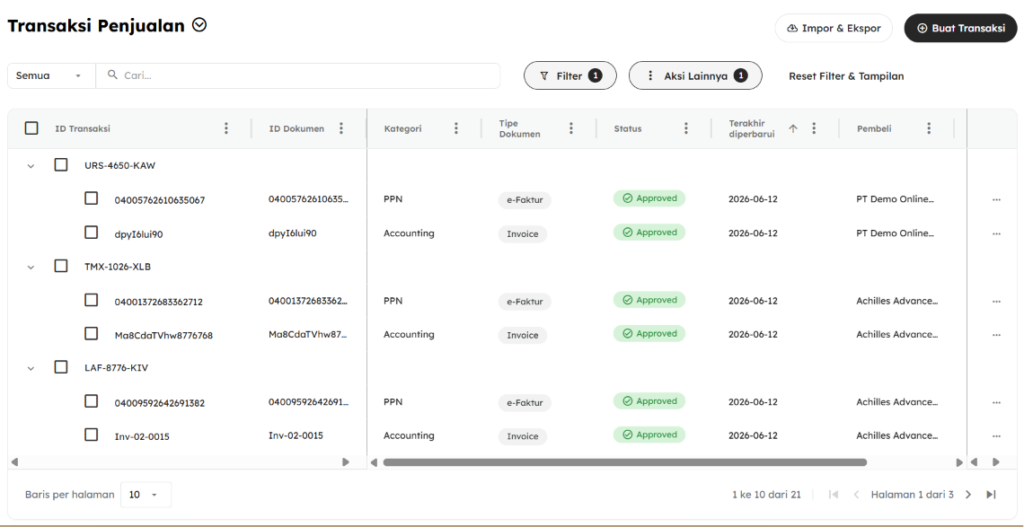
Halaman Transaksi Penjualan adalah tempat Anda melihat dan mengelola seluruh transaksi penjualan beserta dokumen-dokumen yang terkait — seperti e-Faktur, Invoice, Nota Retur, dan Payment — dalam satu tampilan terpusat. Setiap transaksi bisa terdiri dari beberapa dokumen sekaligus, dan semuanya dikelompokkan rapi di bawah satu ID Transaksi.
Berikut panduan lengkap untuk memahami fungsi setiap bagian di halaman ini.
1. Tombol Aksi Utama
Di bagian atas halaman, Anda akan menemukan dua tombol utama:

- Buat Transaksi — untuk membuat transaksi penjualan baru secara manual.
- Impor & Ekspor — untuk mengunggah data transaksi secara massal (impor) atau mengunduh PDF faktur pajak secara massal.
2. Pencarian Transaksi
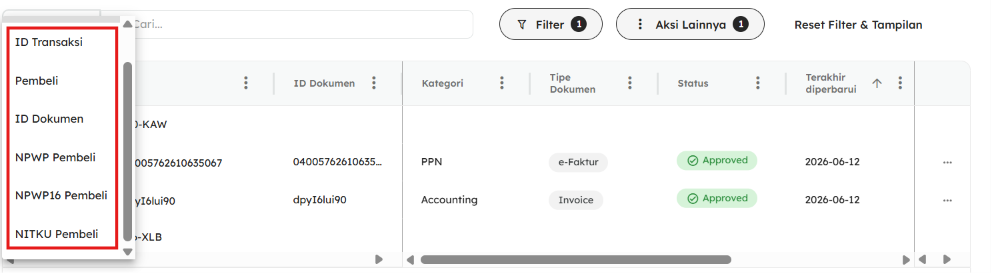
Gunakan kolom Pencarian untuk menemukan transaksi tertentu dengan cepat. Pencarian ini bisa dilakukan berdasarkan:
- ID Transaksi
- Nama Pembeli
- Nomor dokumen
- NPWP Pembeli
- NITKU Pembeli
Anda tidak perlu mengetik kata kunci secara lengkap dan persis — sistem akan menampilkan transaksi yang cocok dengan kata kunci yang Anda masukkan.
3. Filter Transaksi
Tombol Filter menampilkan jumlah filter yang sedang aktif (ditandai angka pada badge), dan saat diklik akan membuka panel filter di sisi kanan halaman.
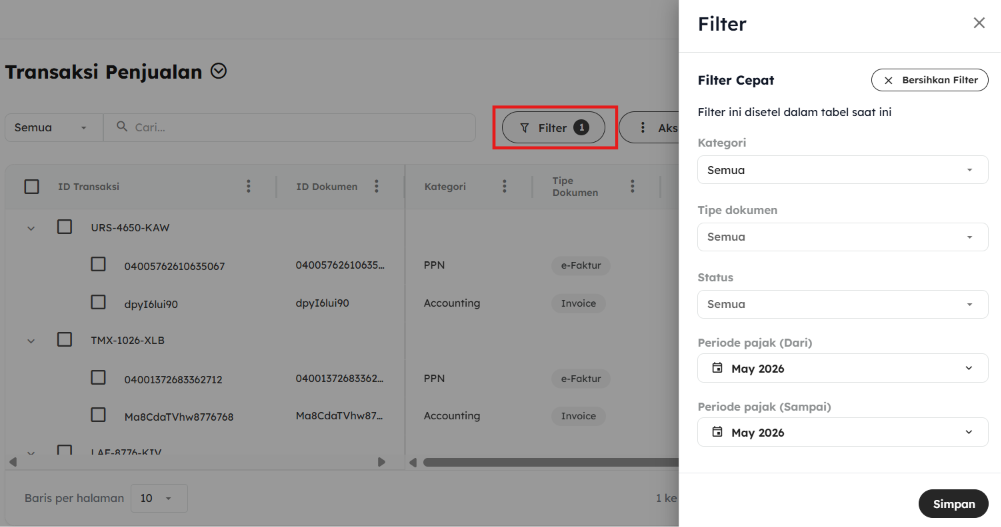
| Filter Berdasarkan | Keterangan |
|---|---|
| Kategori | Semua / Akuntansi dan Pajak / Treasury |
| Tipe Dokumen | Invoice, e-Faktur, Return Note, e-BuPot, PPh Final, Payment Receipt |
| Status | Paid, Settled, Reported, Replaced, In Progress, Draft, Approved, Rejected, Unpaid dan lainnya |
| Periode Pajak | Rentang Dari – Sampai (berdasarkan bulan dan tahun) |
Setelah memilih kombinasi filter yang diinginkan, klik Simpan untuk menerapkannya. Jika ingin menghapus seluruh filter yang aktif, klik Bersihkan Filter.
Selain itu, ada juga Reset Filter & Tampilan di sebelah tombol Aksi Lainnya — ini akan mengembalikan filter dan tampilan kolom ke kondisi default.

4. Struktur Tabel Transaksi
Setiap baris transaksi memiliki ID Transaksi (induk) yang bisa dibuka (expand) dengan klik tanda panah di samping checkbox.
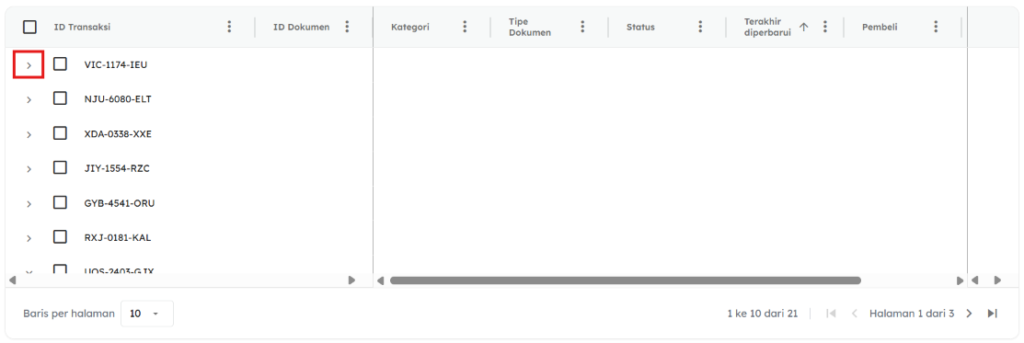
Saat dibuka, Anda akan melihat seluruh dokumen turunan dari transaksi tersebut, misalnya:
- e-Faktur
- Invoice
- Payment
- Nota Retur
Setiap dokumen turunan menampilkan informasinya sendiri di kolom ID Dokumen, Kategori, Tipe Dokumen, Status, Terakhir diperbarui, dan Pembeli.

Checkbox di setiap baris bisa digunakan untuk memilih satu atau beberapa transaksi sekaligus.
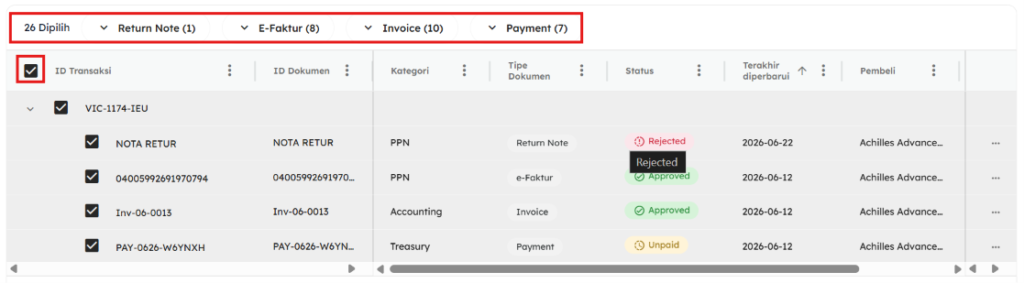
Setiap dokumen turunan juga memiliki ikon titik tiga (⋮) di sisi kanan baris, yang menyediakan opsi lanjutan terhadap dokumen tersebut, seperti Edit, Revisi, atau Approve, sesuai dengan jenis dan status dokumennya.
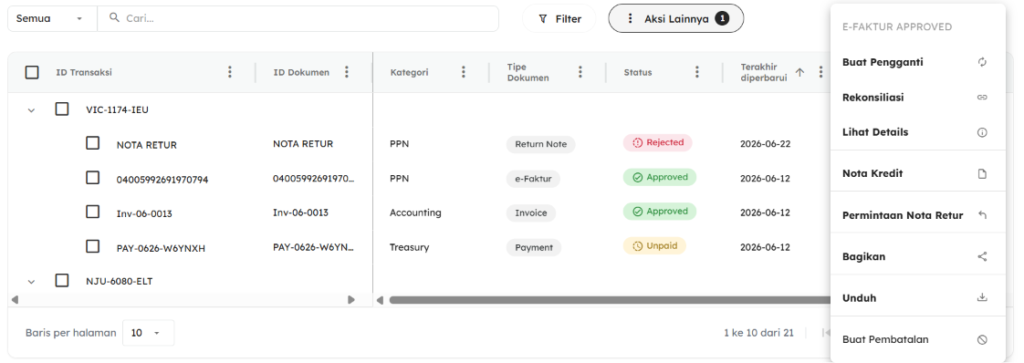
Arti Warna Status
| Warna | Status | Keterangan |
|---|---|---|
| 🟢 | Approved, Paid, Settled, Reported, Replaced, Updated | Proses sudah selesai/berhasil |
| 🟡 | Unpaid, In Progress, | Masih berjalan / menunggu proses selesai |
| 🔴 | Rejected, Cancelled, Error, Failed | Ditolak, perlu ditindaklanjuti |
| 🔵 | Draft | Belum difinalisasi |
5. Aksi Lainnya
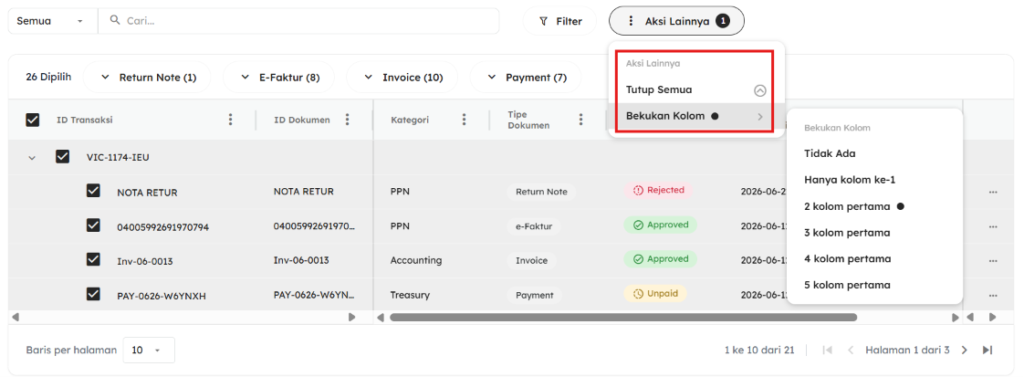
Tombol Aksi Lainnya berisi dua pengaturan tambahan untuk tampilan tabel:
- Tutup Semua/Buka Semua — menutup/membuka seluruh grup transaksi.
- Bekukan Kolom — membekukan (freeze) kolom tertentu agar tetap terlihat saat Anda menggeser tabel ke kanan/kiri. Anda dapat memilih jumlah kolom yang ingin dibekukan.
6. Mengatur Tampilan Kolom
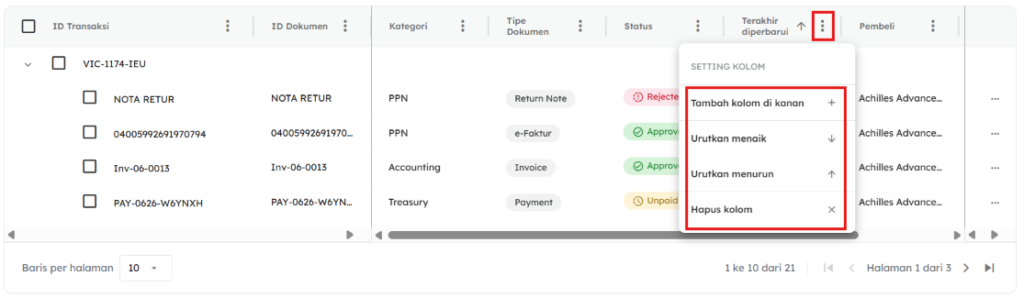
Setiap kolom punya ikon titik tiga (⋮) di sebelah judulnya. Klik ikon ini untuk membuka Setting Kolom, yang berisi:
- Tambah kolom di kanan — menambahkan kolom baru
- Urutkan menaik / menurun — mengurutkan data berdasarkan kolom tersebut
- Hapus kolom — menyembunyikan kolom dari tampilan
Selain lewat menu ini, Anda juga bisa:
- Memindahkan posisi kolom dengan cara drag (klik, tahan, lalu geser) — persis seperti menggeser kolom di Excel.
- Lebar kolom dapat disesuaikan dengan menahan dan menggeser garis pembatas di antara dua kolom. Fitur ini berguna untuk menampilkan informasi yang memiliki teks panjang, seperti nama Pembeli atau ID Dokumen, secara lebih utuh tanpa terpotong.
7. Pengaturan Baris & Navigasi Halaman
Di bagian bawah tabel, Anda bisa mengatur jumlah baris yang ditampilkan per halaman melalui dropdown Baris per halaman, dengan pilihan 10 / 25 / 50 / 100.
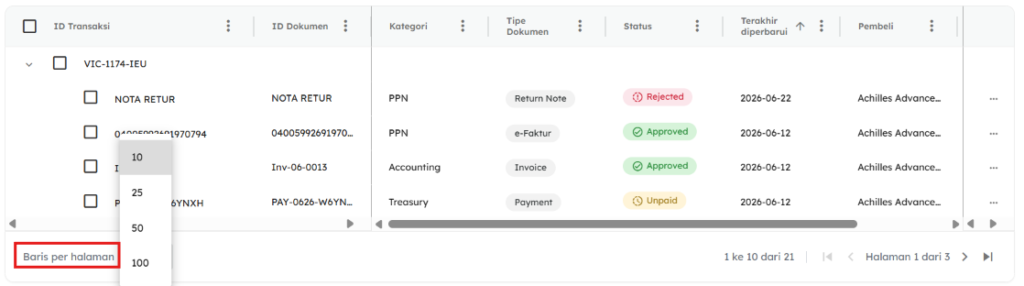
Total transaksi dan posisi halaman saat ini ditampilkan di pojok kanan bawah (contoh: “1 ke 10 dari 21”), lengkap dengan navigasi ke halaman pertama, sebelumnya, selanjutnya, atau terakhir.
Dengan memahami fungsi tiap bagian ini, Anda bisa menyesuaikan tampilan halaman Transaksi Penjualan sesuai kebutuhan kerja sehari-hari — baik untuk memantau status dokumen, mencari transaksi tertentu, maupun mengelola rekonsiliasi transaksi Anda secara terpusat.