


Fitur Import XML Faktur Keluaran di Achilles memudahkan Anda untuk menginput transaksi secara massal (bulk) menggunakan file XML yang telah Anda hasilkan dari proses konversi Excel ke XML pada artikel sebelumnya — Cara Membuat File XML untuk E-Faktur Pajak Keluaran.
Cara Melakukan Import Dokumen
Sejak berlakunya Coretax, Proses import Faktur Pajak Keluaran harus dilakukan dengan menggunakan template XML. Berikut panduannya melalui dashboard Achilles
1. Login ke Dashboard Achilles
Masuk ke akun Achilles menggunakan user email dan password yang telah Anda daftarkan.
2. Akses Menu Penjualan
Masuk ke menu Semua Transaksi Penjualan.
3. Akses Menu Import
Klik tombol Impor & Ekspor, lalu pilih tipe dokumen Import Faktur
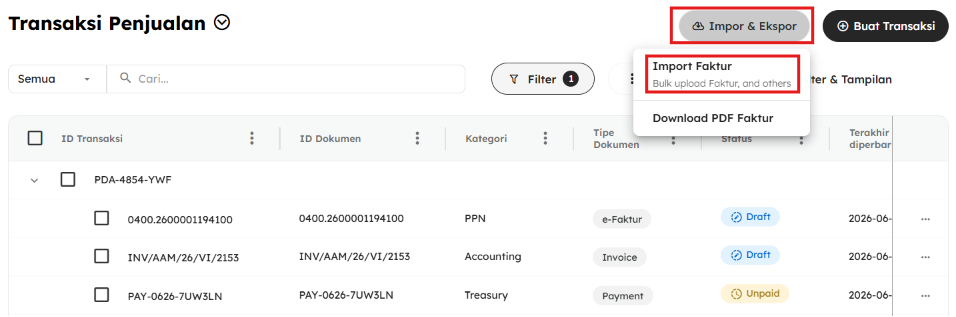
4. Masuk ke Halaman Manajemen Data
Anda akan diarahkan ke halaman Manajemen Data.
Langkah-Langkah Import
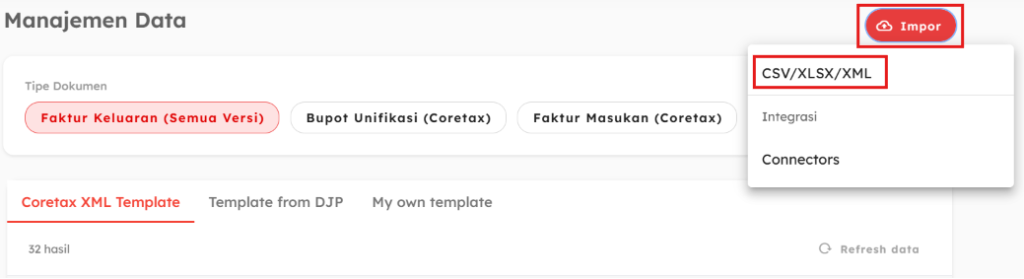
Langkah 1 — Klik tombol Impor – CSV/XLSX/XML
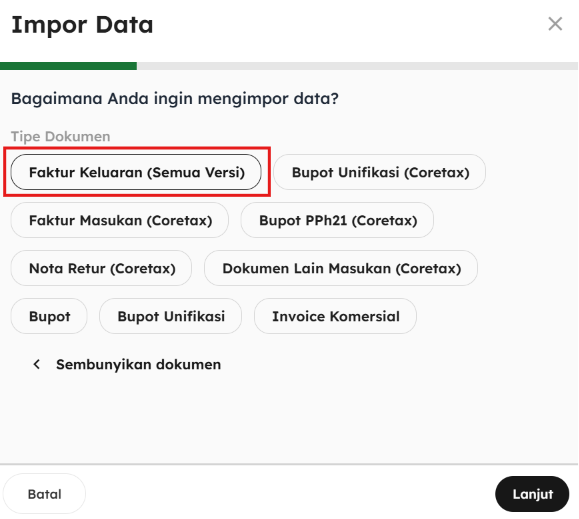
Pilih jenis dokumen yang ingin Anda import, Untuk dokumen FPK Periode Coretax silakan pilih opsi Faktur Keluaran (Semua Versi) kemudian klik Lanjut.
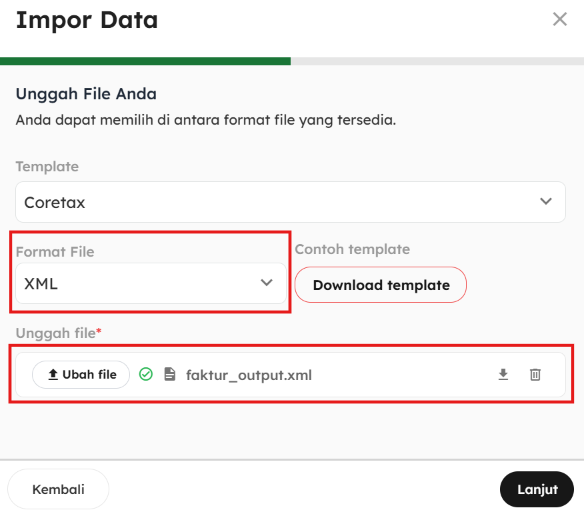
Langkah 2 — Unggah File XML
Sesuaikan opsi format file (XML) Lalu unggah file XML yang telah Anda siapkan sebelumnya.
Anda juga dapat mengunduh template XML dari halaman yang sama jika diperlukan.
Klik Lanjut untuk melanjutkan proses.
Langkah 3 — Periksa Hasil Import
Sistem akan memproses data yang Anda unggah dan menampilkan notifikasi hasil import. Status import dapat berupa Berhasil, Gagal, atau Berhasil Sebagian, sesuai dengan hasil validasi data yang dilakukan sistem.
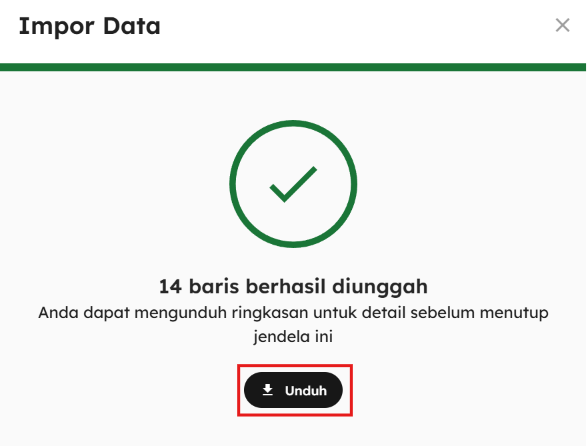
Approval Transaksi
Anda dapat melakukan persetujuan (approval) dengan dua cara:
- Melalui halaman hasil impor dengan klik Setujui Semua
Atau kembali ke halaman List Transaksi Penjualan untuk melakukan approval satu per satu atau secara massal.
Cara Melihat Riwayat Import
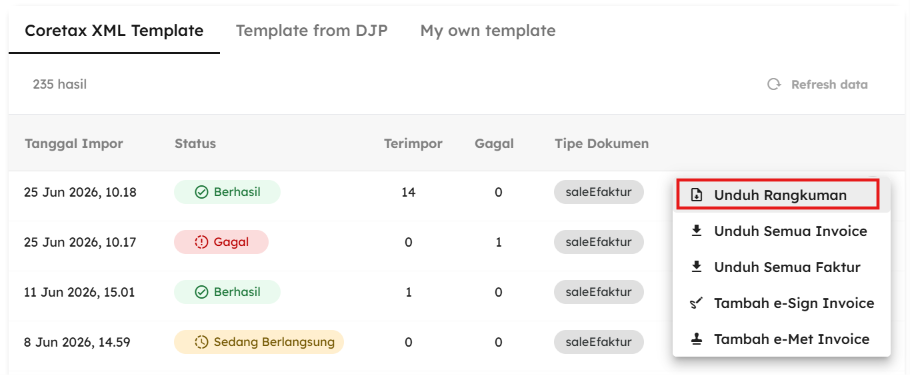
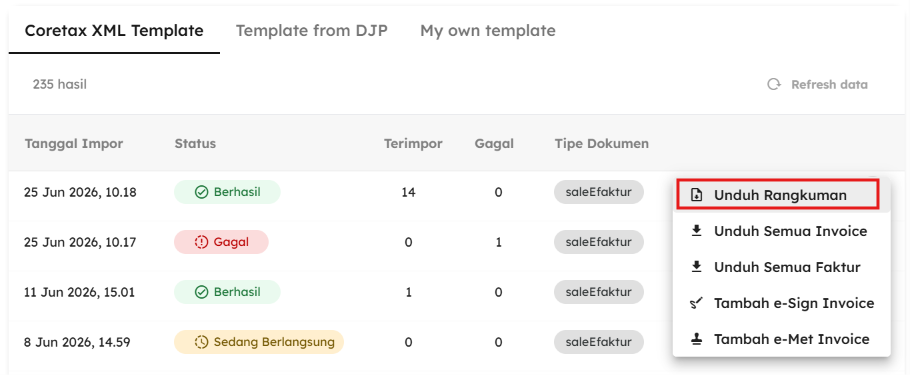
Pada halaman Pengaturan – Manajemen Data – Impor Data, Anda dapat melihat riwayat import data, yang mencakup informasi seperti tanggal import, status import, jumlah data yang berhasil diimpor, jumlah data yang gagal diproses, serta tipe dokumen yang diimpor.
Anda juga dapat mengunduh rangkuman hasil import melalui opsi Unduh Rangkuman dalam format Excel. File rangkuman tersebut akan menampilkan daftar transaksi yang diimpor beserta hasil prosesnya. Jika terdapat data yang gagal diimpor, sistem akan menampilkan keterangan atau penyebab kegagalan pada file tersebut. Silakan lakukan penyesuaian pada file Anda, kemudian lakukan proses import ulang menggunakan file yang telah diperbaiki.
Jika Anda membutuhkan bantuan lebih lanjut terkait proses import data, silakan hubungi kami melalui email [email protected]. Kami siap membantu Anda.