


Panduan Membuat Bukti Potong PPh Pasal 21 (Non Pegawai) di Achilles
Bukti Potong PPh Pasal 21 (Non Pegawai) digunakan untuk melaporkan pemotongan pajak atas penghasilan yang diterima oleh tenaga ahli, pekerja lepas, narasumber, peserta kegiatan, dan pihak lain yang termasuk kategori bukan pegawai sesuai ketentuan perpajakan yang berlaku.
Melalui Achilles, Anda dapat membuat dan mengirimkan Bukti Potong PPh Pasal 21 (Non Pegawai) dan terhubung ke Coretax.
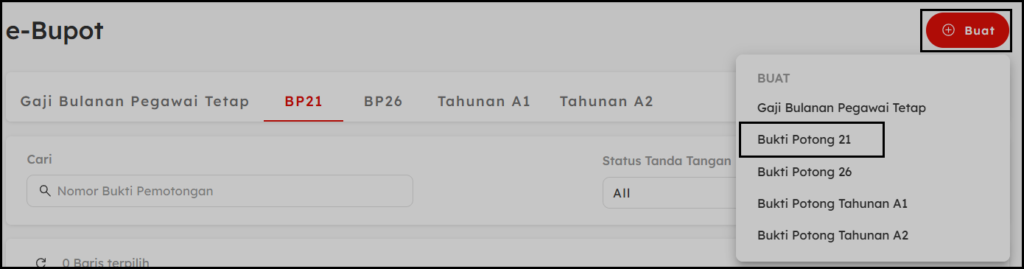
Langkah 1: Akses Menu eBupot
- Login ke akun Achilles Anda.
- Akses menu eBupot PPh21/26
- Klik tombol Buat – Bukti Potong 21
Langkah 2: Lengkapi Data Informasi Umum
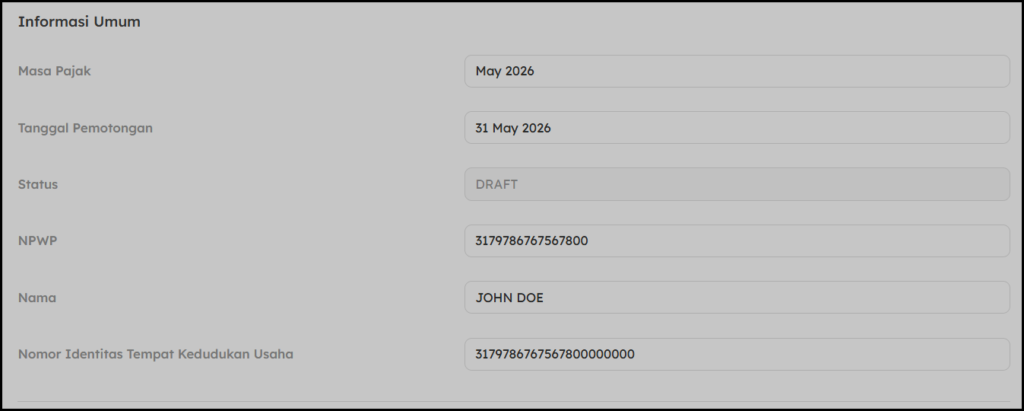
Lengkapi informasi umum Bukti Potong PPh 21 sesuai data transaksi yang akan dilaporkan:
- Masa Pajak
- Tanggal Pemotongan
- NPWP
- Nama
- NITKU Penerima Penghasilan
Langkah 3: Lengkapi Data Pajak Penghasilan
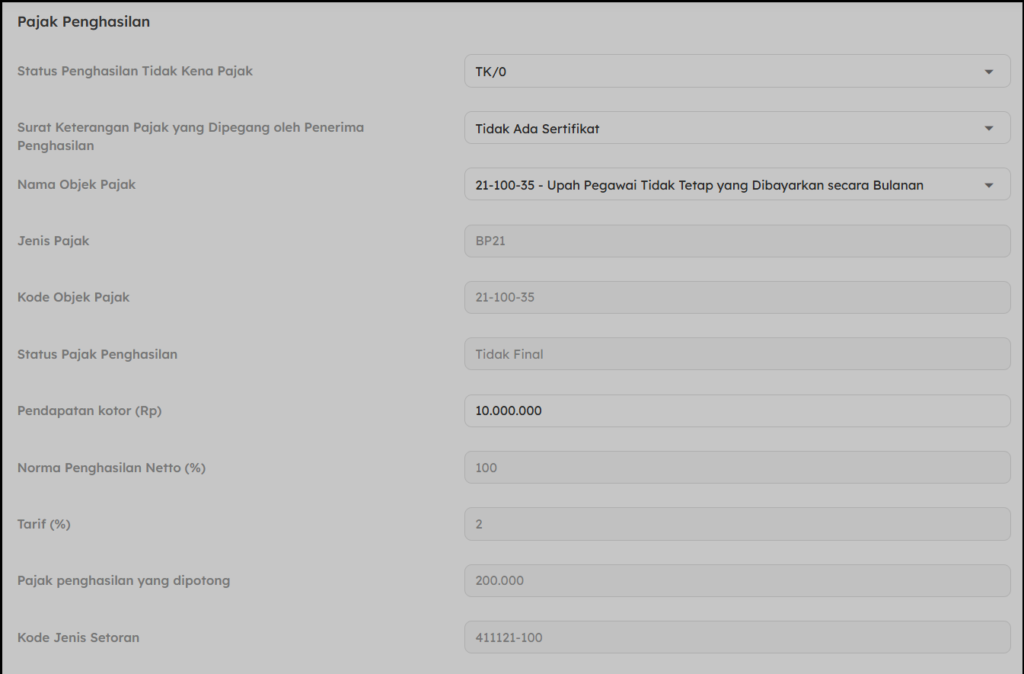
Pada bagian Pajak Penghasilan, lengkapi informasi terkait penghasilan yang menjadi objek pemotongan PPh Pasal 21 (Non Pegawai).
- Status Penghasilan Tidak Kena Pajak (PTKP)
- Status Surat Keterangan Pajak yang dimiliki penerima penghasilan
- Nama Objek Pajak
- Kode Objek Pajak
- Status Pajak Penghasilan
- Pendapatan Kotor
- Norma Penghasilan Neto
- Tarif Pajak
- Pajak Penghasilan yang Dipotong
- Kode Jenis Setoran
Beberapa informasi akan terisi secara otomatis berdasarkan Objek Pajak yang dipilih dan ketentuan perpajakan yang berlaku.
Langkah 4: Lengkapi Dokumen Referensi
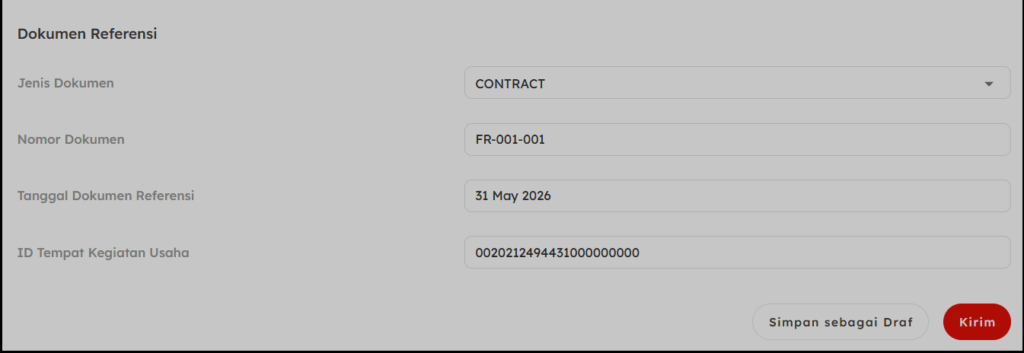
Pada bagian Dokumen Referensi, lengkapi informasi dokumen yang menjadi dasar transaksi atau pembayaran kepada penerima penghasilan.
- Jenis Dokumen
- Nomor Dokumen
- Tanggal Dokumen Referensi
- ID Tempat Kegiatan Usaha (TKU)
Langkah 5: Simpan Draft Bukti Potong
- Periksa kembali seluruh informasi yang telah diinput.
- Klik Simpan Draft untuk menyimpan Bukti Potong dan melanjutkan proses approval secara terpisah.
Langkah 6: Approve Bukti Potong
- Setelah seluruh data dipastikan benar, klik Approve/Setujui bukti potong.
- Sistem akan menampilkan pop-up konfirmasi. Klik Ya, Approve untuk melanjutkan proses.
- Bukti Potong yang telah berstatus Approved dapat Anda unduh pada halaman list transaksi.
Catatan:
- Pastikan Nama Objek Pajak yang dipilih telah sesuai dengan jenis penghasilan yang dibayarkan kepada penerima penghasilan.
- Tarif PPh yang digunakan akan mengikuti ketentuan perpajakan yang berlaku berdasarkan Objek Pajak yang dipilih.
- Beberapa informasi, seperti Kode Objek Pajak, Tarif (%), Pajak Penghasilan yang Dipotong, dan Kode Jenis Setoran, dapat terisi secara otomatis oleh sistem.
- Pastikan ID Tempat Kegiatan Usaha (TKU) yang digunakan telah sesuai dengan NITKU terdaftar.
- Periksa kembali seluruh data sebelum mengklik Kirim, karena perubahan pada Bukti Potong yang telah disetujui mungkin memerlukan proses pembetulan sesuai ketentuan yang berlaku.